ここでは、ユナイテッドの広告を貼る方法について解説していきます。
ユナイテッドさんはサイト登録してから、タグが発行されるまで数日かかります!(2〜3日かかるので、それまでタグは貼らないでOKです)
「広告配信設定が完了しました」とメールが来たらタグを貼りましょう!
adstirの新規登録をする

まずは、以下からadstirの新規登録をしていきます。
事業形態などは、「個人」と選択してOKです。もし法人をお持ちの方は「法人」登録をしていきましょう!
販売者情報(sellers.json)のところは「非公開」でOKです。

続いて、
・メディア登録:サイトの名前
・メディアURL:サイトのURL
紹介などの欄は特に記入しなくて大丈夫です!

最後に「確認」を押します。
各広告枠(スマホ・SP)を追加する
各広告枠を追加していきます。
adstirの管理画面にログイン⇒「メディア設定」のタブを選択して⇒「メディア追加」をクリックします。
まずサイトの登録をしてから、細かく各広告枠の追加をしていきます。

 あかり
あかり「スマートフォンWEB」と「PC」と両方のタブで同じ作業をしていきます。なので、スマートフォンWEBの設置が終わればPCの方も枠追加します。以下のようにタブで切り替えるだけでOKです。

各広告枠追加は以下の6種類があります。
・ワイプ広告
・インタースティシャル広告
・目次上に設置する広告
・1つ目~5つ目の見出し2の上に設置する広告
・記事終わりに設置する広告
・サイドバー広告
一つ一つ解説していくので、ミスなく登録申請していきましょう!
【注意事項】
一度メディア追加した後は、下に表示されている「枠追加」から各広告枠を設置していってください。(下の画像参照)
なので、インタースティシャル広告からは「枠追加」で登録申請を行ないます。

 あかり
あかり上記の「枠追加」からインタースティシャル広告を登録しいてきます。
わからない時は私へ確認してくださいね!
ワイプ広告枠
<初回のみ有り>メディア基本情報
メディア名:サイトの名前
URL:サイトのURL
あかり上記の「メディア基本情報」は最初だけ必要となります!次のインタースティシャル広告からは「メディア基本情報」の登録は必要ありません。
広告枠基本情報
広告枠名:ワイプ広告
広告種別:300×250(ワイプアド)
広告枠位置:オーバーレイ広告
メディアユーザー情報
メディアカテゴリ:なんでもOKです。自分のサイトに合ったカテゴリを選択してください。
ユーザー性別:女性
ユーザー年齢層:30代

最後に「確認」ボタンを押せばOKです!
続いて、インタースティシャル広告の広告枠も追加していきましょう!
インタースティシャル広告
広告枠基本情報
広告枠名:インタースティシャル広告
広告種別:300×250(インタースティシャル広告)
広告枠位置:スクロールなしで表示される可能性が高い
メディアユーザー情報
メディアカテゴリ:なんでもOKです。自分のサイトに合ったカテゴリを選択してください。
ユーザー性別:女性
ユーザー年齢層:30代
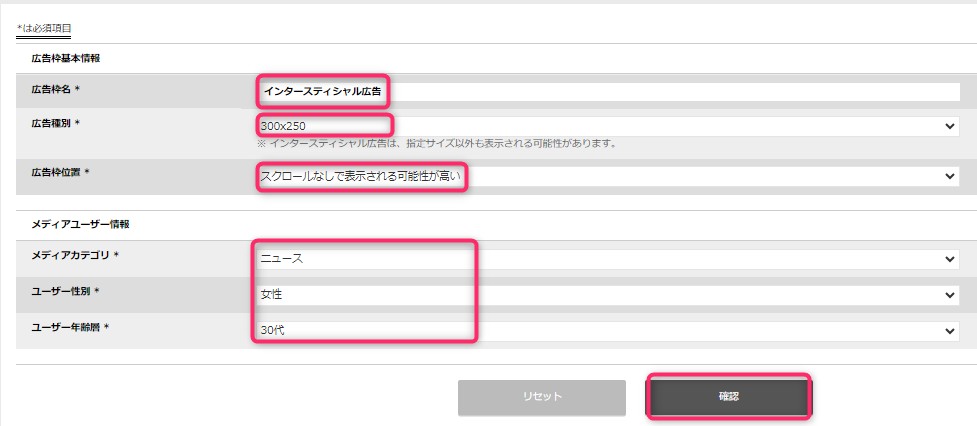
最後に「確認」を押します。
目次上に設置する広告
広告枠基本情報
広告枠名:目次上に設置する広告
広告種別:300×250(バナー広告)
広告枠位置:不明
メディアユーザー情報
メディアカテゴリ:なんでもOKです。自分のサイトに合ったカテゴリを選択してください。
ユーザー情報:女性
ユーザー年齢層:30代

最後に「確認」を押します。
1つ目~5つ目の見出し2の上に設置する広告
あかりこの項目は、1つ目~5つ目まで1つ1つ枠追加が必要となります!
広告枠基本情報
広告枠名:1つ目の見出し2のに設置する広告
広告種別:300×250(バナー広告)
広告枠位置:不明
メディアユーザー情報
メディアカテゴリ:なんでもOKです。自分のサイトに合ったカテゴリを選択してください。
ユーザー情報:女性
ユーザー年齢層:30代

最後に「確認」を押します。
「1つ目の見出し2のに設置する広告」が終われば、「2つ目の見出し2のに設置する広告」を登録していきましょう!
以下のようになればOKです!

各見出し2の上に設置する「1つ目~5つ目」は面倒な作業ですが、Googleアドセンスの収益が下がった時にadstirの広告枠に切り替えるので、必ず設置しておきましょう!
記事終わりに設置する広告
広告枠基本情報
広告枠名:記事終わりに設置する広告
広告種別:300×250(バナー広告)
広告枠位置:不明
メディアユーザー情報
メディアカテゴリ:なんでもOKです。自分のサイトに合ったカテゴリを選択してください。
ユーザー情報:女性
ユーザー年齢層:30代
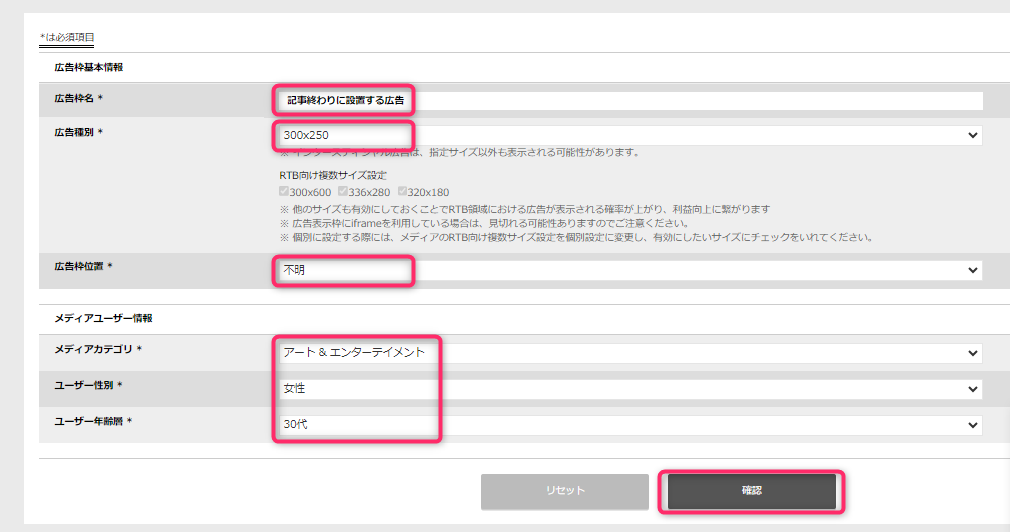
最後に「確認」を押します。
サイドバー広告
広告枠基本情報
広告枠名:サイドバー広告
広告種別:300×250(バナー広告)
広告枠位置:不明
メディアユーザー情報
メディアカテゴリ:なんでもOKです。自分のサイトに合ったカテゴリを選択してください。
ユーザー情報:女性
ユーザー年齢層:30代
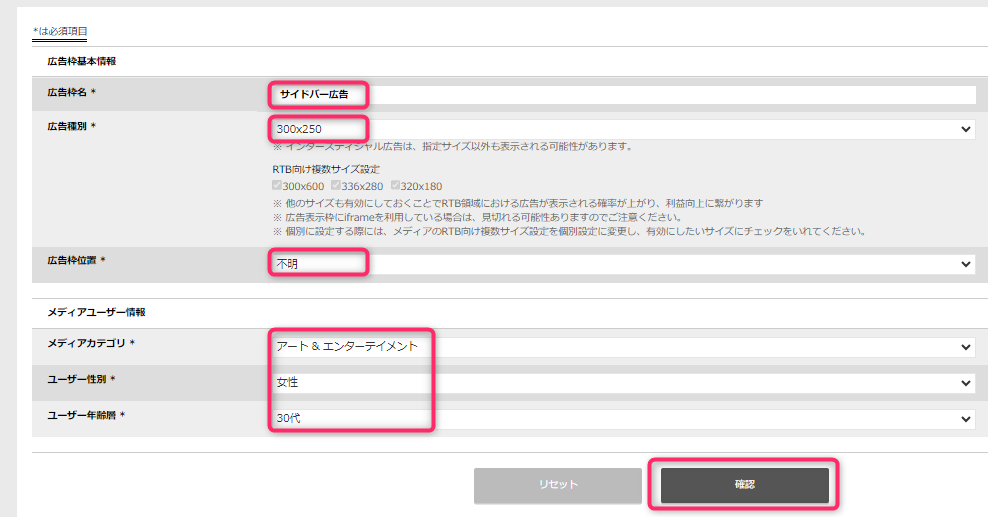
最後に「確認」を押します。
以上で、6種類の各広告枠の登録の申請が完了しました!
続いてタブを切り替えて「PC」の方も同様の作業を行くことを忘れないようにしましょう!!
ユナイテッドのads.txtを設置する
続いて、ユナイテッドさんの「ads.txt」を設置していきましょう!
【注意】ユナイテッドの「ads.txt」を設置する前に、必ずGoogleアドセンスの「ads.txt」を設置するようにしましょう!ユナイテッドだけの「ads.txt」を貼るとGoogleアドセンス広告が停止されてしまいます!
SWELLで「ads.txtファイル」を編集する方法【Google AdSense対策】
あかりユナイテッドのads.txt情報はadstirの管理画面にあります!
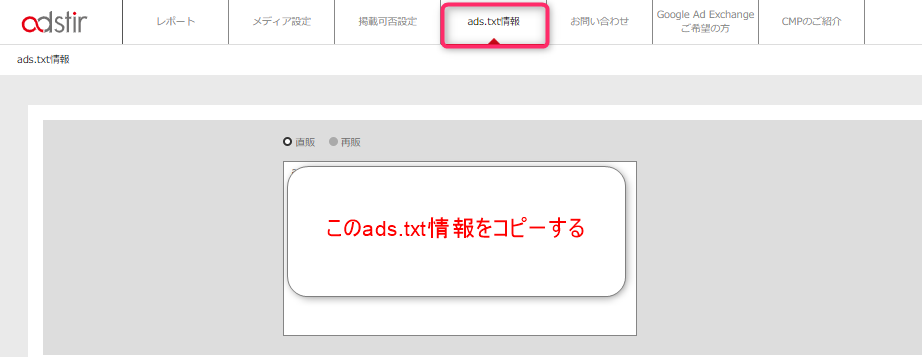
続いて、ご自身のワードプレスの管理画面に、ads.txtの情報を貼り付けしていきます。
ステップは以下の通り
ワードプレスの管理画面
↓
「SWELL設定」
↓
「ads.txt編集」
↓
ユナイテッド(adstir)のads.txtを貼り付ける。

1行目は「Googleアドセンスのads.txt」を貼っていると思うので、ごちゃごちゃにならないように2~3行程度空けて「ユナイテッド(adstir)のads.txt」を貼るようにしましょう!
最後に、「ads.txtを変更する」を押すのを忘れずに!
アドセンス合格後まではユナイテッドの広告で収益化するので、各広告を設置していきましょう!
そして、次からの「ユナイテッドの担当者に連絡する」作業は、アドンセンス合格後に行います。
まだ、アドセンスが合格してない場合は、連絡をお控えください
ユナイテッドの担当者に連絡する
 あかり
あかりここからは、アドンセス合格者のみの作業となります。まだ合格してない方はユナイテッドの担当者への連絡をお控えいただくようにお願いいたします。
すべての登録が終われば、ユナイテッドの担当者に連絡をします。
ユナイテッド担当者:糸賀さん
Chatwork ID:yuki-itoga
糸賀さんに、以下の内容のメールをお送りください。
「メディアユーザー登録と広告枠追加を申請しました。今後アドセンスADXの広告も依頼したいので、ads.txt情報も設置しました。ADXの審査よろしくお願いいたします。」とお伝えください。
※アドンセンス合格者のみ
ADXとは、Googleアドセンスを使用してユーザーに合った広告を自動的に配信してくれる機能の事です。
※これはGoogleアドセンスに合格してないと設置出来ません。
あかりチャットワークのフリープランでは、過去のメッセージの閲覧が制限されています。過去のメールのやり取りで重要なポイントはどこかにメモしておきましょう!
Googleアドマネージャーに登録する
GoogleのADX機能を使用するには、Googleアドマネージャーに登録する必要があります。
これは、各広告会社によって進め方が違うので、担当者と直接やり取りをして申請してください。
あかり直接糸賀さんとやり取りをお願い致します。もし分からない事があれば、私の方へご連絡くださいね!
スマホとPCの両方に対応したタグを担当者に依頼する
アドマネージャーに登録した後は、直接糸賀さんに連絡をして
「スマホとPC両方に対応したタグをお願い致します。」
と伝えてください。
管理画面にあるタグは、基本スマホだけで表示されるタグとなっていて、PCから見るとユナイテッドの広告が表示されないようになっています。
PCからの収益も欲しいので、
直接スマホとPC両方に対応したタグを糸賀さんから直接貰う事を忘れないようにしましょう!
ユナイテッドの広告を設置する方法
広告タグが出来上がったらユナイテッドの広告を、自分のワードプレスへ設置していきましょう!
ここからは、ワードプレスから広告を設置する方法を説していきます。
adstirの管理画面にログインする
↓
メディア設定
↓
タグ/SDKを選択
以下のように、広告タグが並んでいます。
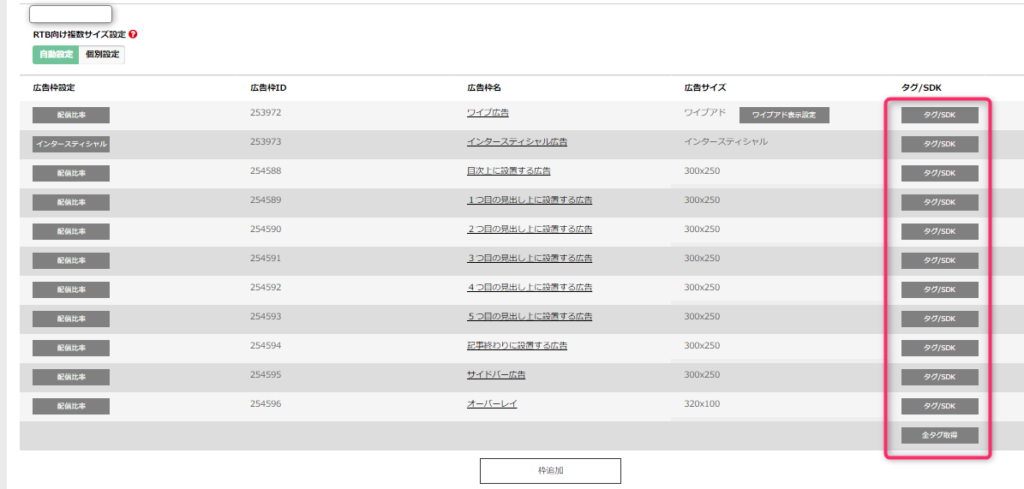
私のコンサルではPCとスマホの両方に対応したタグを貼るようにすすめています。
あかり糸賀さんに直接依頼してPCとスマホの両方に対応したタグを送ってもらうようにしましょう!
ワイプ広告
まず、ワイプ広告を設置していきます。
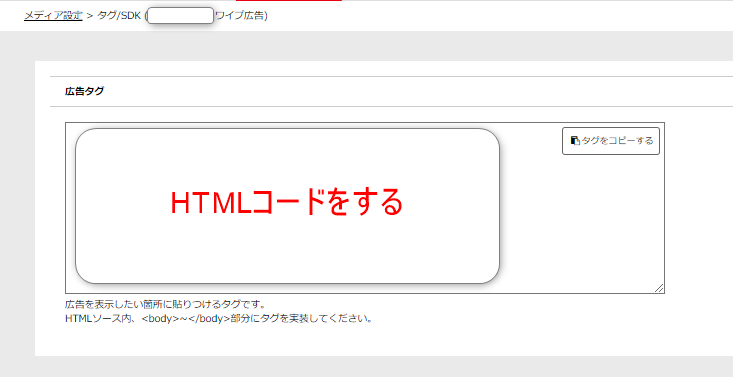
「メディア設定」⇒「ワイプ広告のタグ/SDK」をクリック⇒HTMLコードをコピーします。
ワードプレスの管理画面⇒「外観」⇒「カスタマイズ」⇒「高度な設定」⇒「bodyタグ開始直後に出力するコード
直後」に貼り付けます。
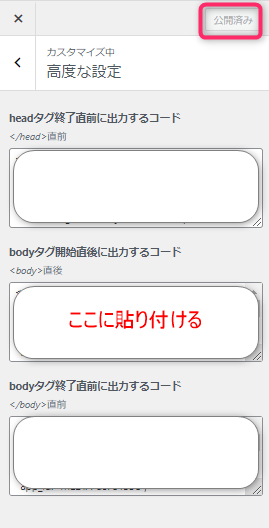
最後に「公開」ボタンを忘れずに押しましょう!
もし、ADXに対応したワイプ広告を糸賀さんから貰った場合も、同じ場所に貼ります。
あかりADXに対応したワイプ広告のタグは、糸賀さんから直接チャットワークから貰います。管理画面には無いのでお気をつけください。
なお、チャットワークのトーク履歴は1ヶ月で消えるので、貰ったADXタグは全てどこかにメモして保存しておきましょう!
インタースティシャル広告
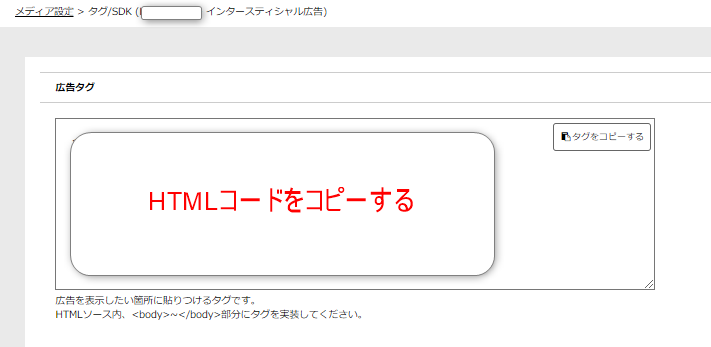
「メディア設定」⇒「インタースティシャル広告のタグ/SDK」をクリック⇒HTMLコードをコピーします。
ワードプレスの管理画面⇒「外観」⇒「カスタマイズ」⇒「高度な設定」⇒「bodyタグ終了直前に出力するコード</body>直前」に貼り付けます。
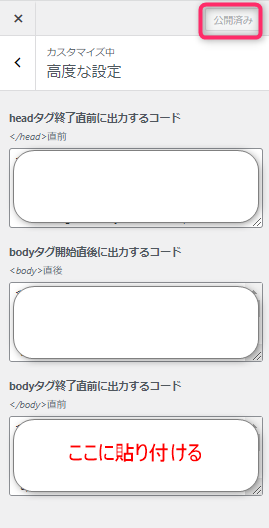
最後に「公開」ボタンを忘れずに押しましょう!
もし、ADXに対応したインタースティシャル広告を糸賀さんから貰った場合も、同じ場所に貼ります。
あかりADXに対応したインタースティシャル広告のタグは、糸賀さんから直接チャットワークから貰います。管理画面には無いのでお気をつけください。
なお、チャットワークのトーク履歴は1ヶ月で消えるので、貰ったADXタグは全てどこかにメモして保存しておきましょう!
ADXに対応したタグを貰った場合「head設置用広告タグ」も追加する
そして、ADXに対応した各タグを貰った際に、「head設置用広告タグ」ももらいます。
これもサイトに貼り付けしていきます。
ワードプレス管理画面⇒外観⇒カスタマイズ⇒高度な設定
糸賀さんから貰った「head設置用広告タグ」を貼り付けて、公開ボタンを押します。
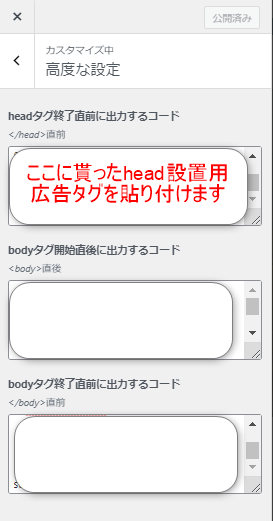
以上です。次は「目次上に設置する広告」の貼り方について説明していきます。
目次上に設置する広告
あかりユナイテッドの目次上に設置する広告はは、Googleアドセンス広告の収益が下がった時に設置すれば良いので、普段は設定は必要ありません。
もし、ユナイテッドの「目次上に設置する広」に貼り変える際は、以下の記事を読みながら、アドセンスタグと入れ替えましょう!
【ブログLABO】Googleアドセンスの広告の貼り方~目次上に設置する方法~
各見出し2の上に設置する方法
あかりユナイテッドの各見出し2の上に設置する広告はは、Googleアドセンス広告の収益が下がった時に設置すれば良いので、普段は設定は必要ありません。
※各見出し2の上に設置する広告の貼り方は、以下の教材ページをご参照ください。
【BLOG LABO】Advanced Adsを使った広告の貼り方〜各見出し2の上に設置する方法〜
しかし、2023年7月~アドセンスの収益と、ユナイテッドの収益を比べてみると、ユナイテッドの収益の方が高い場合が多いので、現時点ではユナイテッドの広告に張り替えましょう!
張り替えるを1つ1つするのは面倒なので、以下のプラグイン「Search Regex」を使用して、一括で置換できるようにしましょう!
「Search Regex」を使って、一括置換できる方法はこちら
記事終わりに設置する広告
あかりユナイテッドの記事終わりに設置する広告はは、Googleアドセンス広告の収益が下がった時に設置すれば良いので、普段は設定は必要ありません。
もし、ユナイテッドの「目次上に設置する広」に貼り変える際は、以下の記事を読みながら、アドセンスタグと入れ替えましょう!
【ブログLABO】Googleアドセンスの広告の貼り方~記事終わりに設置する方法~
サイドバー広告
あかりユナイテッドのサイドバー広告はは、Googleアドセンス広告の収益が下がった時に設置すれば良いので、普段は設定は必要ありません。
adstirの管理画面から「メディア設定」⇒「サイドバー広告タグ/SDK」⇒表示されたHTMLコードをコピーします。
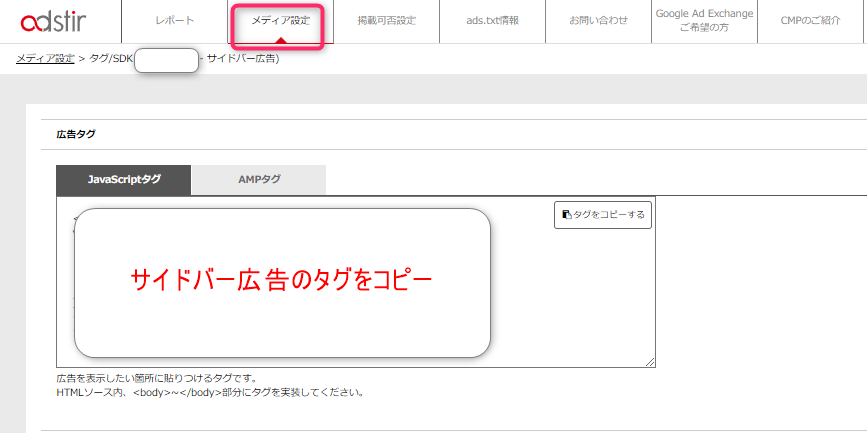
続いて、ワードプレスの管理画面へログインして
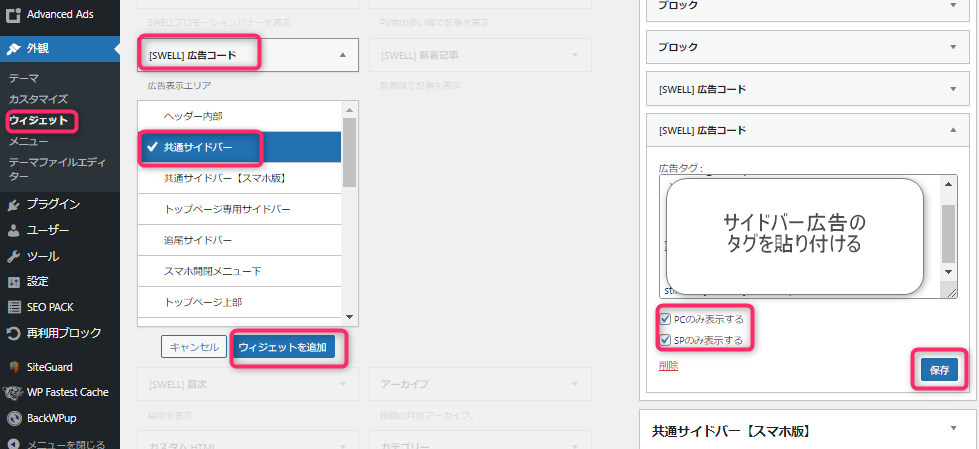
「外観」⇒「ウィジェット」⇒「[SWELL]広告コード」⇒「共通サイドバー」⇒「ウィジェットを追加」
先ほどadstirからコピーしたサイドバー広告タグを貼り付けて、
・PCのみ表示する
・SPのみ表示する
この両方にチェックを入れて、「保存」⇒「完了」でOKです!
パターン登録してショートコードを呼び起こす
ユナイテッドの広告は、発行されたタグごとに貼らないと表示されないシステムになっています。
つまりアドセンスのように1つのコードでどこに貼っても広告が表示されるだけでなく、
1つ目の見出し2の上に設置する広告
2つ目の見出し2の上に設置する広告・・
と発行されたタグごとにタグが違う為、都度記事に入れていくこととなります。
面倒なので、ショートコードをパターン登録して呼び出すことができます。その方法がこちらです👇
パターン登録方法
一時的に他の方の記事を貼っておきますが、今後私の方でパターン設置する方法を動画で撮りますね!


コメント