他社広告、アイモバイルの導入方法と設置方法について解説していきます!
アイモバイルは、月間PV数が15万~30万ないと導入出来ないので、まずはPV数を集めてから導入していくようにしましょう!
アイモバイルの登録方法
アイモバイルの登録方法
アイモバイルは紹介制となっております。
月間PV数が15万以上達成したら、私経由でアイモバイルの石橋さんへご連絡をお願いいたします。
石橋さんの連絡先は以下の通りです。
石橋さんのスカイプのID:live:c00a74d9fb50fa2d
石橋さんへ連絡をして「オーバーレイ広告」を貰ってください。
スカイプのメール文面は以下の通りです。
初めまして!〇〇と申します。
オーバーレイの広告依頼でご連絡させて頂きました。
=====
・ご自身の名前
・サイトURL
・高瀬さんの紹介です。
=====
宜しくお願い致します!
みたいな感じでOKです。
 あかり
あかりこれと言った決まりはないので、ご自身で考えた文面で大丈夫です!
~導入の流れ~
石橋さんからの連絡の流れで、アイモバイルの登録を進めてください!
ここでは、ざっくりとしたアイモバイルの登録~設置までの流れを説明していきます。
 あかり
あかり正直、アイモバイルさんの登録が難しいと感じたので、この教材では説明しています。もし分からない時は気兼ねなく私へご連絡くださいね♪
【流れ】
①アイモバイルパートナー登録
⇓※SP,PC両デバイスでサイト登録する。
⇓
②ログインが可能になれば、振り込まれる銀行情報を入力
⇓
③Googleアドマネージャーへの登録(※ここが面倒ですが、石橋さんの指示に従ってアドマネージャーに登録しましょう!)
⇓
④「アドマネージャーの取得」「アイモバイルとの連携」が完了
⇓
⑤アイモバイルさんのAds.txtのアップロードする
⇓
⑥ページトップボタン/固定目次ボタンの非表示にする
⇓
⑦Adx用広告タグを貰い、自身のサイトへ設置する(headとbodyに設置)
この後は、ステップ⑥の「ページトップボタン/固定目次ボタンの非表示にする」について解説していきます!
タグを貼る前の準備なので、先にやっておきましょう!
ページトップボタン/固定目次ボタンの非表示にする方法
ワードプレス管理画面⇒外観⇒カスタマイズ⇒サイト全体設定
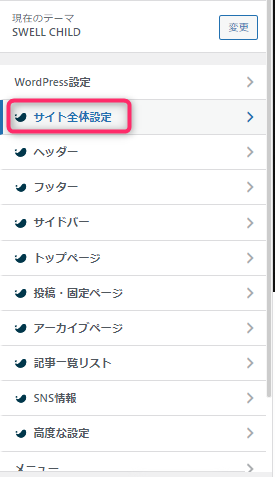
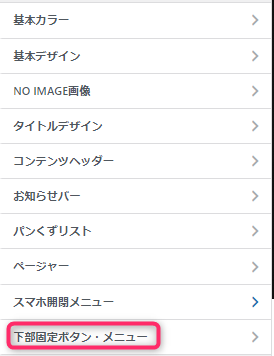
下部固定ボタン・メニューをクリックします。
ページトップボタンの表示設定⇒「非表示」に設定する
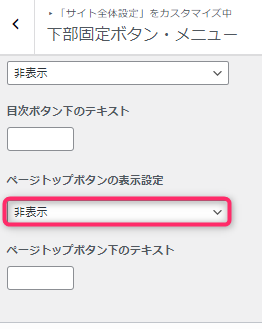
これで、トップページの固定目次ボタンが非表示となりました。
あとは、アイモバイルさんからのタグを待ちましょう!
オーバーレイ広告の設置方法
広告配信タグが出来上がったら、石橋さんからスカイプに添付ファイルが送られてきます!
そのファイルにあるタグをご自身のサイトに貼り付けていきましょう!
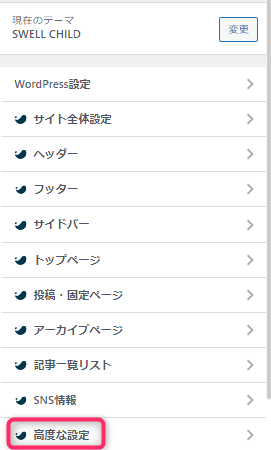
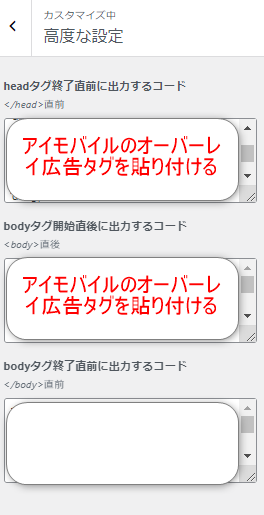
ワードプレス管理画面⇒外観⇒カスタマイズ⇒高度な設定
 あかり
あかり以下の2か所に貼らないと、オーバーレイ広告は表示されないので注意してくださいね!
以下の2か所にアイモバイルのオーバーレイ広告タグを貼り付けます。
ヘッダータグ設置位置
headタグ終了直前に出力するコード
直前
オーバーレイボディタグ設置位置
bodyタグ開始直後に出力するコード
直後
 あかり
あかり既にGoogleアドセンスの広告タグなどが貼られているので、その下空白を3~4行程度空けて、タグがごちゃごちゃにならないように貼っていきましょう!
以上です。
あとは、アイモバイルの管理画面URLが送られてくるので、そのURLをブックマークして収益を確認していきましょう!
まとめ
アイモバイルの広告設置について解説していきました。
私が初心者の頃は、Googleアドマネージャーって何?貼り付け方が分からない…と、アイモバイルの広告を貼るのに苦戦しました…
なので、この教材では、一つ一つステップを解説しています!
アイモバイルの収益も高めなので、頑張って登録&設置していきましょう!


コメント