この記事では、GA4を使って、PV数を確認する方法を解説していきます。
書いた記事が今どのくらいの人に見られているのか?リアルタイムでどのくらいのアクセスがあるのか?など
ブログ運営者には必須の分析ツールとなります。
是非、GA4の見方を学んでアクセス解析をしていきましょう!
月間PV数のチェック方法
まず、サイト全体の月間のページビュー数を確認する方法について解説していきます。
GA4の管理画面を開いて
「レポート」→「エンゲージメント」→「概要」→「期間をカスタムして」の画面を表示すると「表示回数」を確認できます。
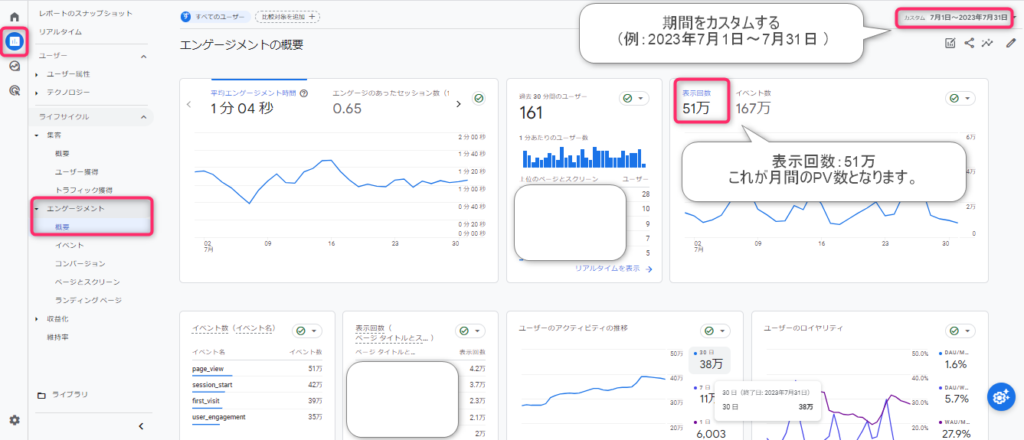
このサイトでは、2023年7月の月間PV数は51万PVあるということが分かりました。
 あかり
あかり月間のPV数は他社広告を導入する際にもチェックするので、マスターしておきましょう!
エンゲージメントが表示されない場合
GA4を開いても、「ライフサイクル」も「エンゲージメント」が表示されない……
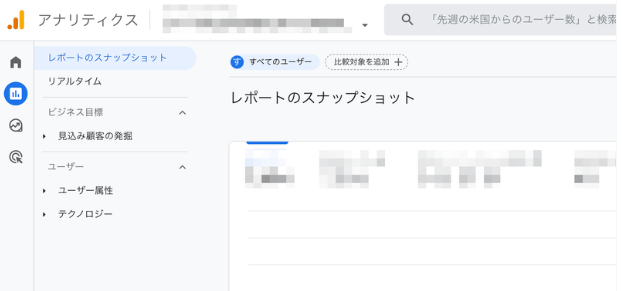
このような場合の、GA4の設定についてご紹介していきます。
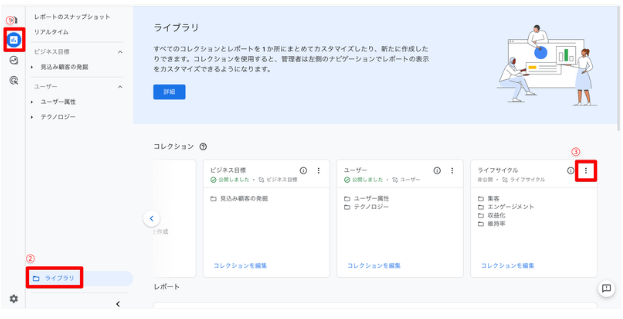
1:「レポート」をクリック
2:「ライブラリ」をクリック
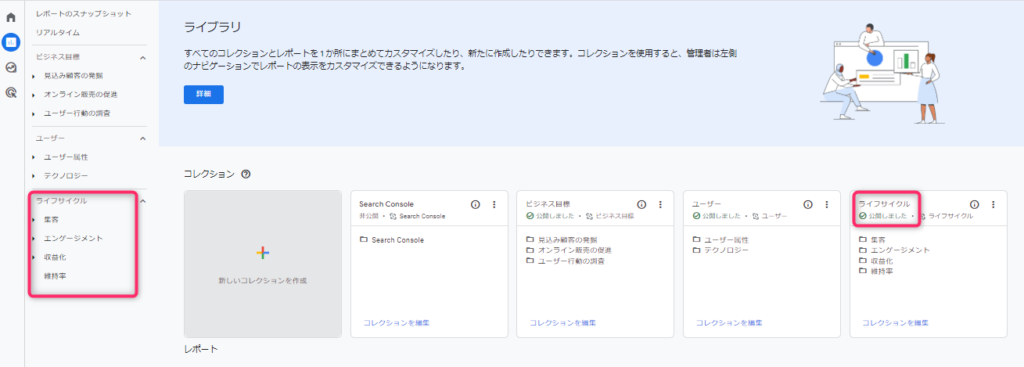
3:「ライフサイクル」のレポートのコレクションを「公開」に変更
すると、ライフサイクルの項目が表示され、エンゲージメントも追加されます。
各記事ごとにPV数をチェックする方法
続いて、各記事ごとのPV数をチェックする方法について説明していきます。
GA4の管理画面を開いて
「レポート」→「エンゲージメント」→「ページとスクリーン」→「期間をカスタムして」の画面を表示すると左下に「表示回数」が出てきて、各記事ごとのPV数を確認する事ができます。
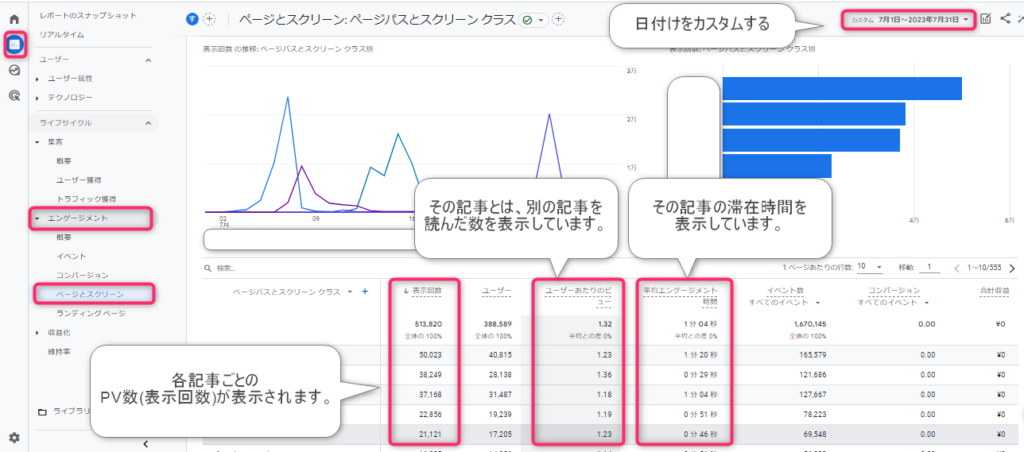
それとば別に、
・ユーザーあたりのビュー:訪れた記事とは別の記事を読んだページ数を表示
・平均エンゲージメント時間:記事を読んでいる時間を表示
 あかり
あかり平均エンゲージメント時間が長い程、質の高い記事が書けてる証拠です♪
リアルタイムPV数をチェックする方法
続いて、リアルタイムPV数のチェック方法を説明していきます。
・今どんな記事が読まれているのか?
・書いた記事にどのくらいのアクセスが集まっているのか?
・Twitterで拡散した後のアクセスはあるのか?
この辺りを確認する為に使用します。
GA4の管理画面を開いて
「ホーム」→「過去30分間のユーザー」が表示されます。
これがリアルタイムPV数となります。
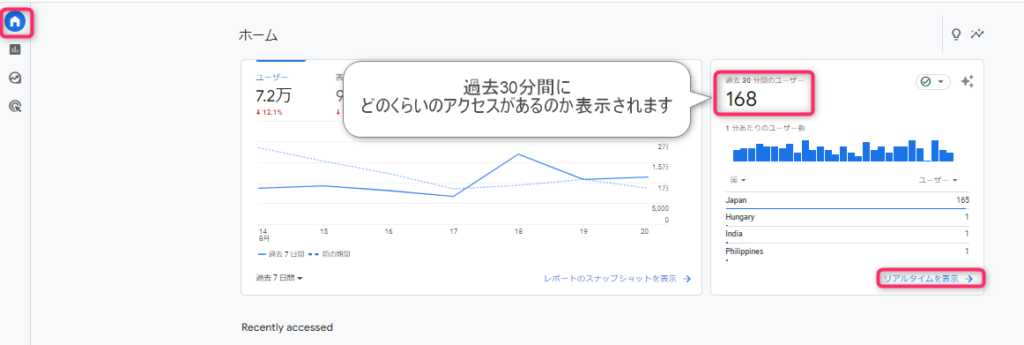
次に、實歳どの記事がリアルタイムで読まれているのか?確認します。
GA4の管理画面を開いて
「ホーム」→「リアルタイム表示」
下の「表示回数(ページ タイトルとスクリーン名)」が各記事ごとのリアルタイムPV数です。
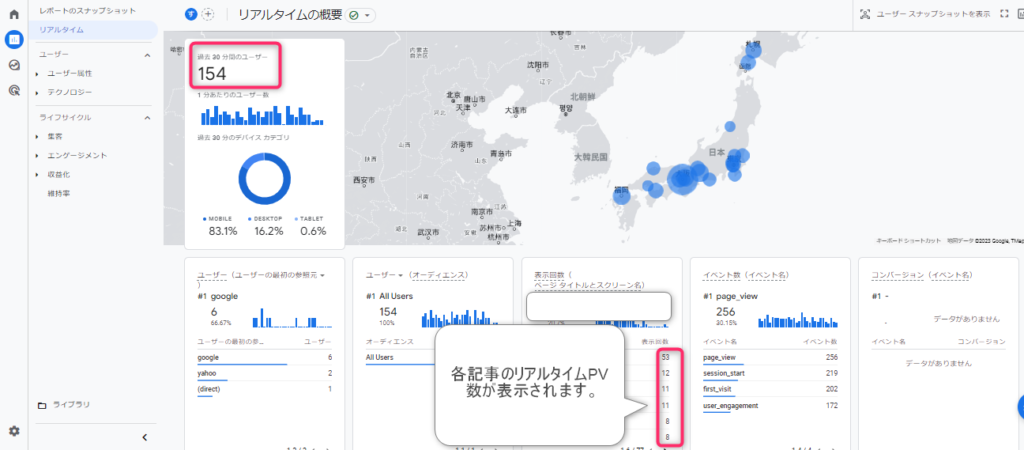
雑記ブログ運営者は、今日書いた記事にどのくらいのアクセスが集まってるのか知りたいはず!
もし、さっき書いた記事がリアルタイム(リアタイ)にもすごいPV数が集まっていたらテンション上がりますよね♪
あかりリアルタイムPV数が多いと関連記事を作成する目安にもなります♪
今どんな記事が読まれているのか?記事をUPした後、リアルタイムをチェックしていきましょう!
ブログへの流入経路を確認する
ブログに訪れた人は、どこから来たのか確認する方法を説明していきます。
GA4の管理画面を開いて
「レポート」→「集客」→「概要」→
「新規ユーザー数」のところに表示されているのが、ブログへの流入経路です。
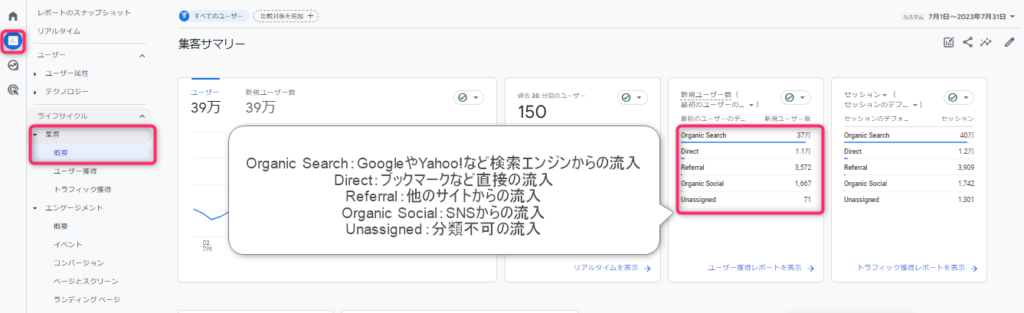
Organic Search:GoogleやYahoo!など検索エンジンからの流入
Direct:ブックマークなど直接の流入
Referral:他のサイトからの流入
Organic Social:SNSからの流入
Unassigned:分類不可の流入
書いた後にすぐインデックス登録されないので、Twitter拡散します。
その場合に「Organic Social」が多いと、Twitter経由で見られているんだな~と確認することが出来ます。
あかりブログ立ち上げ初期の頃はインデックス登録が遅いので、Twitterで書いた記事を拡散していくことをお勧めしています♪
まとめ
以上がGA4で確認する項目でした。
各項目のPV数を確認しながら、記事作成&関連記事作成をしていきましょう!

コメント