ここでは、フィング(fam8)の広告を貼る方法について解説していきます。
フィング(fam8)の登録方法
まず、フィングの登録をしていきます。
フィングの利用開始の申請は以下のURLからお願いいたします。
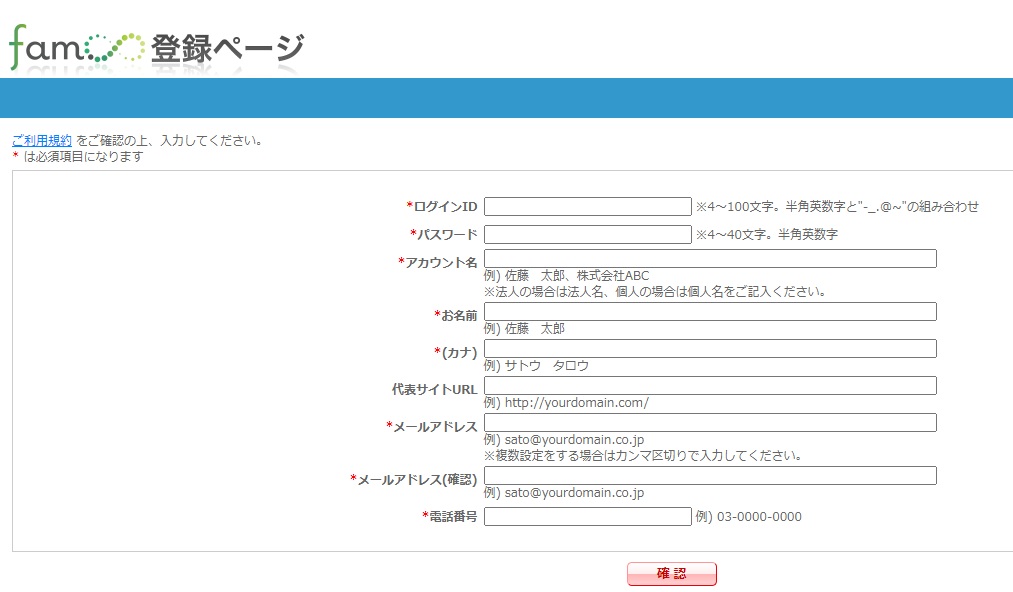
登録の際の「アカウント名」の最初に【kym】と入力すると、
他社広告を最初に導入した方の紹介経由でタグが発行されるので、上の5つの広告タグを簡単に発行いただくことができます。
フィング(fam8)の貼り方について
では、実際にフィングの広告をワードプレスに貼っていきましょう!
通常、フィングの広告を貼る位置は以下の2か所だけです。その他の広告は他の広告の収益が下がった際に使用するので、そのままおいておきましょう!
・記事内_ハイブリッド広告(目次下に設置する広告)
・記事下2×4インフィード(Multiplex広告に近い広告)
・記事下インフィード5連(サイドバー広告)
それぞれの貼り方について説明していきます。
記事内_ハイブリッド広告(目次下に設置する広告)
fam8の管理画面にログインする
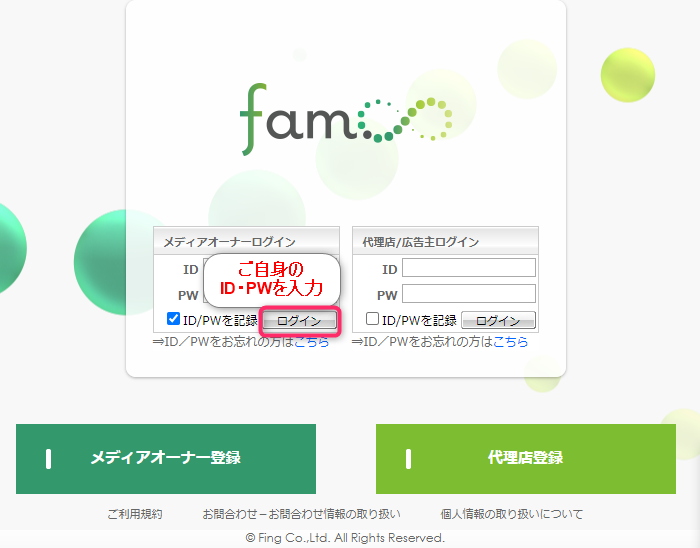
管理画面⇒広告管理⇒「サイト名」をクリックします。
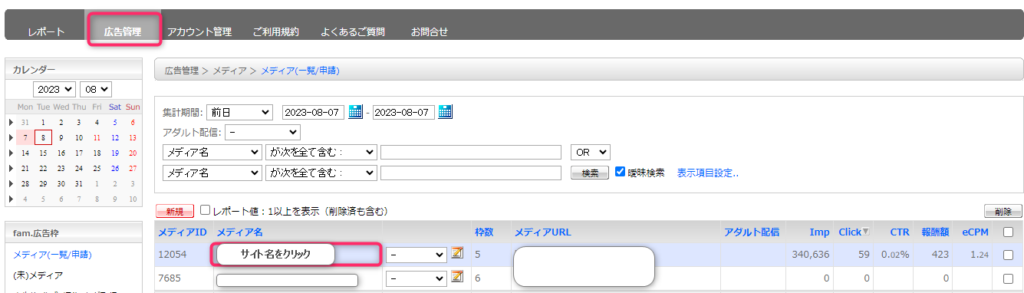
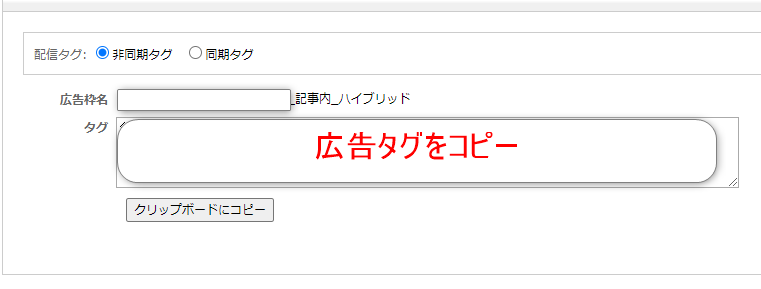
記事内_ハイブリッド広告のタグをクリックします。
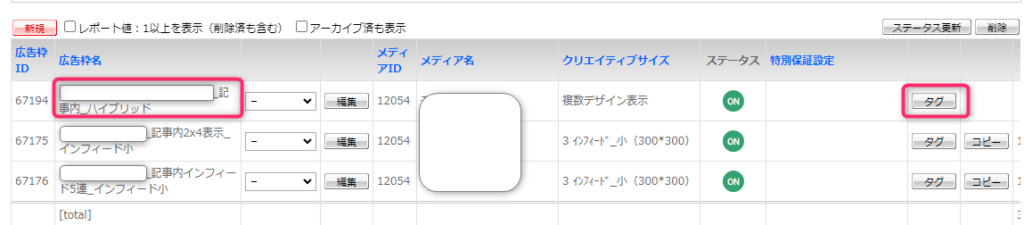
表示された、広告タグをコピーします。
続いて、ワードプレスへ貼り付けしていきます。
ワードプレス管理画面⇒SWELL設定⇒広告コード⇒目次広告
目次広告に、先ほどコピーしたタグを貼り付けします。
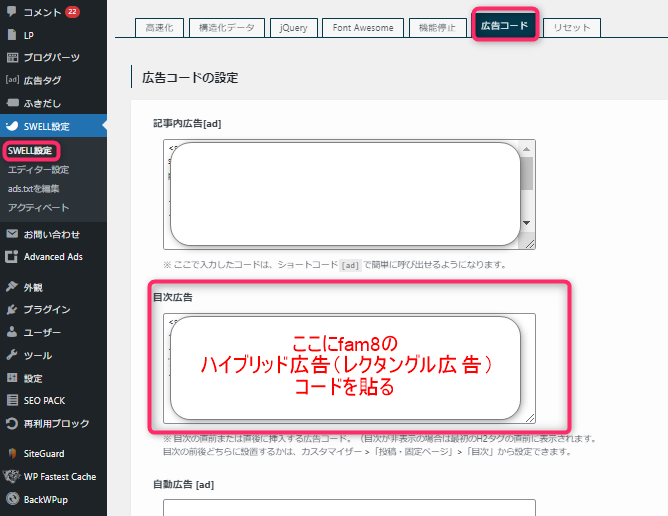
下へスクロールして「変更を保存」を押す。
ここから、目次の下に広告を設置する作業をします。
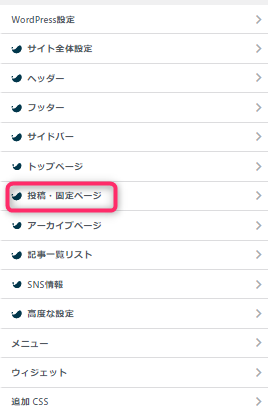
ワードプレス管理画面⇒外観⇒カスタマイズ⇒投稿・固定ページ
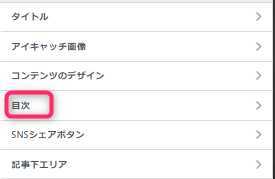
目次を選択する
目次広告の位置⇒「目次の後に設置する」に合わせて、公開ボタンを押す

すると、目次の下にフィング(fam8)の広告が設置されます!
目次下にフィングの広告が設置されれているのが確認できれば、設定はOKです。
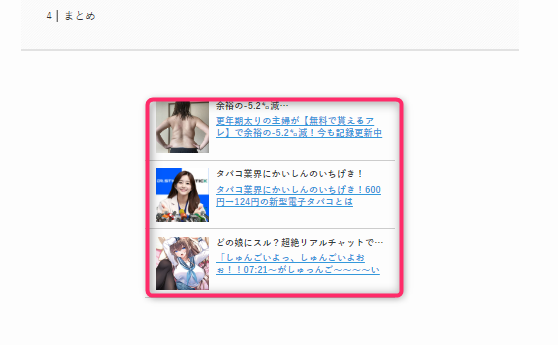
記事下2×4インフィード(Multiplex広告に近い広告)
続いて、管理画面⇒広告管理⇒「サイト名」から
記事内2×4表示_インフィード小をクリックのタグをクリックします。
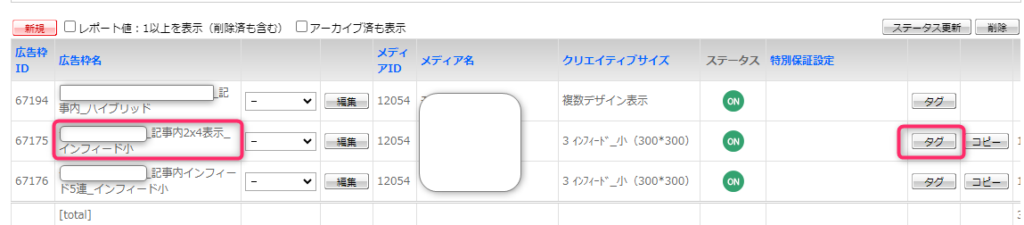
表示された記事内2×4表示_インフィードのタグをコピーします
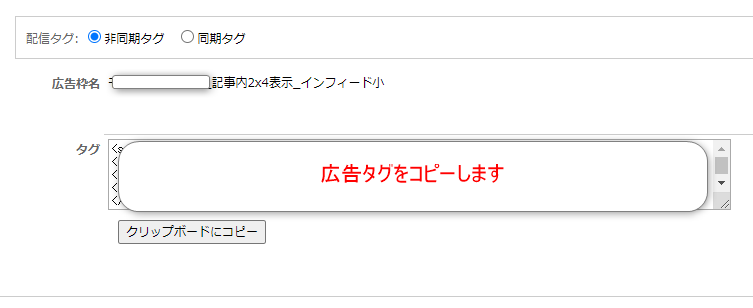
次に、自分のワードプレスのサイトへ貼り付け作業していきます!
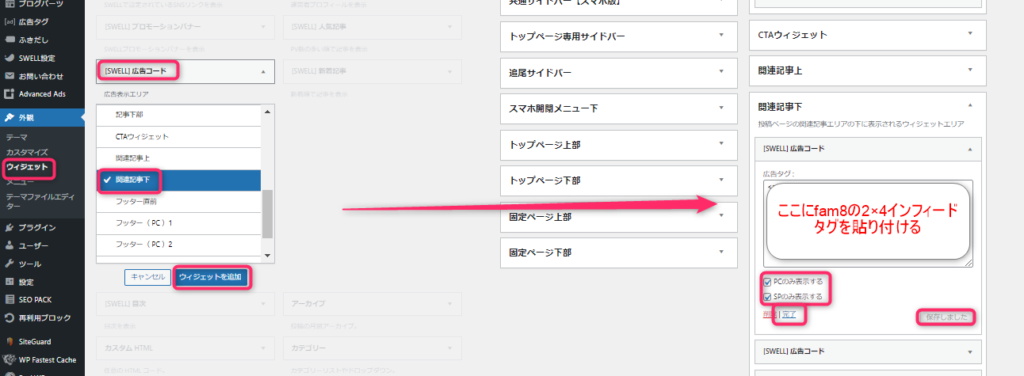
ワードプレス管理画面⇒外観⇒ウィジェット⇒SWELL広告コード⇒関連記事下⇒ウィジェットを追加
先程コピーした、fam8のタグを貼り付けます。
・PCのみ表示する
・SPのみ表示する
この2つを選択して⇒保存⇒完了でOKです!
Googleアドセンスのマルチプレックス広告の下に、フィング(fam8)の2×4のインフィード広告が貼り付けられていたらOKです!
記事下インフィード5連(サイドバー広告)
最後は、インフィード5連をサイドバー広告に貼り付けていきます!
管理画面⇒広告管理⇒「サイト名」から
記事内インフィード5連_インフィード小をクリックのタグをクリックします。
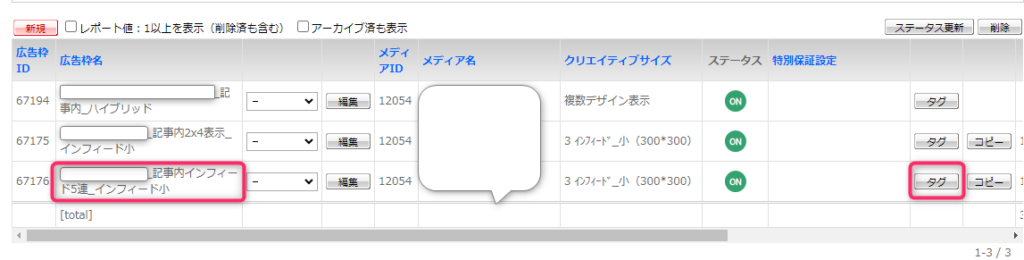
表示された記事内インフィード5連__インフィード小のタグをコピーします

次に、自分のワードプレスのサイトへ貼り付け作業していきます!
ワードプレス管理画面⇒外観⇒ウィジェット⇒SWELL広告コード⇒共通サイドバー⇒ウィジェットを追加
先程コピーした、fam8のタグを貼り付けます。
・PCのみ表示する
・SPのみ表示する
この2つを選択して⇒保存⇒完了でOKです!
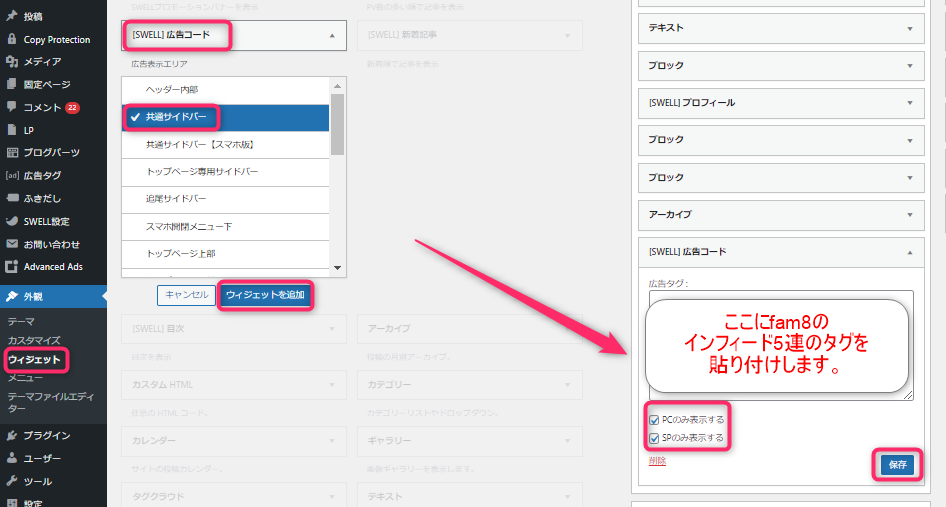
サイドバーに、フィング(fam8)の5連のインフィード広告が貼り付けられていたらOKです!
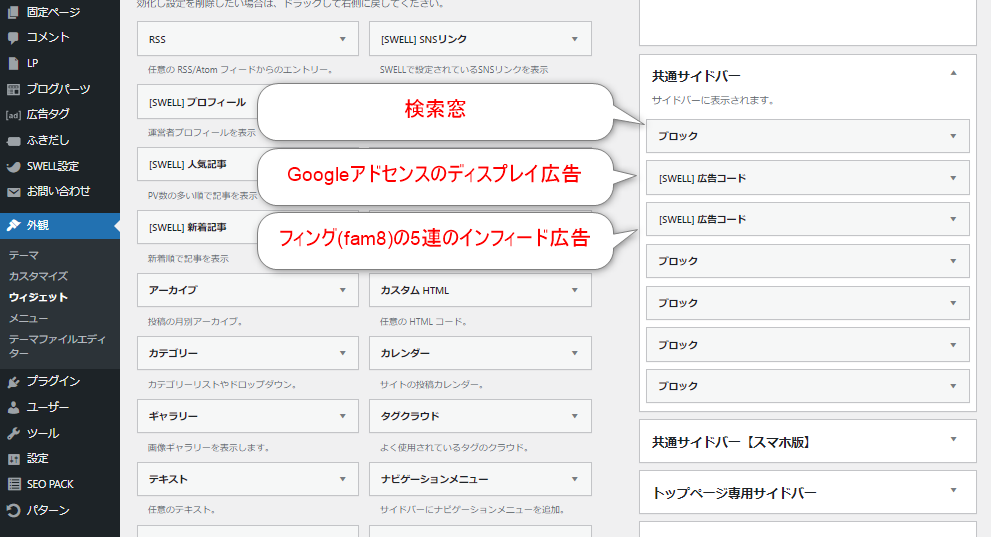
フィング(fam8)の5連のインフィード広告は、Googleアドセンスのディスプレイ広告の下に設置するので、以下の画像の部分にドラックアンドドロップで移動させましょう!
まとめ
以上、フィングの広告の登録方法と貼り方について説明していきました!
他社広告は沢山あるので、少し面倒で分かりにくいですが、一度導入すると後は何もしなくて良いので、最初だけ頑張ってくださいね!


コメント