お疲れ様です!
Google AdSenseには、私たちが配信箇所を設定できる広告以外にで、「自動広告」というものがあります。
数年前までは「自動広告が変な場所に表示されて鬱陶しい」とネガティブな意見が多かったんですが、
最近はGoogleの機械も賢くなってきており、この設定をするだけでページRPMが100~200向上することもあるほどです。
自動広告を設置するだけで収益が2倍になったケースもあるので、ぜひ取り入れていきましょう!
自動広告の設定方法
自動広告のコードを挿入する
まずは、自動広告がサイト全体に適用されるように、自動広告用のコードを取得していきましょう。
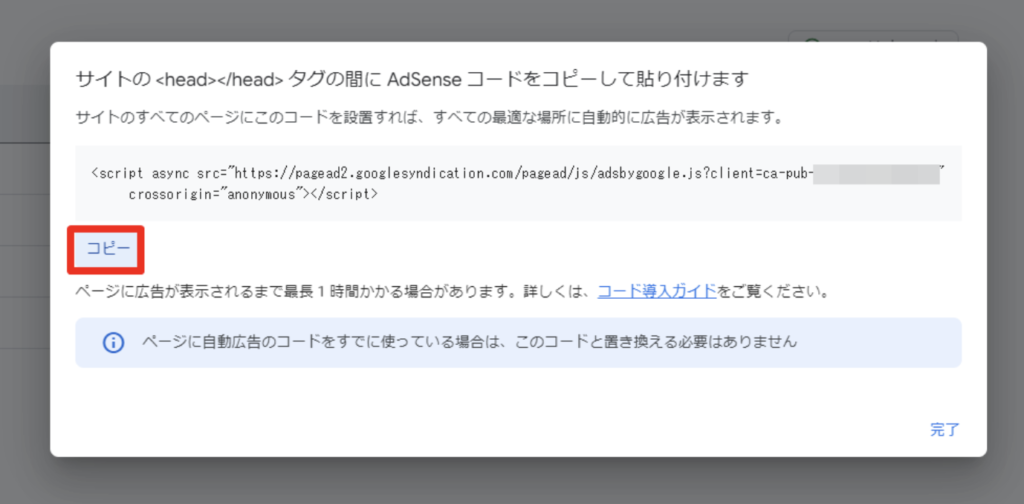
アドセンス管理画面「広告」から、「コードを取得」をクリックします。

表示されたコードを「コピー」し、WordPressからhead内にコードを貼り付けていきましょう。
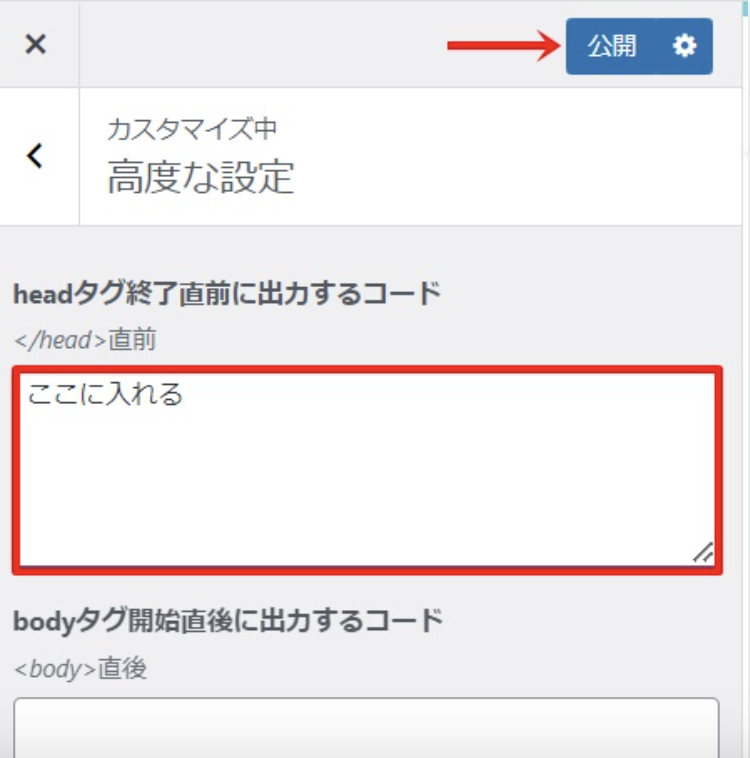
SWELLの場合は以下の流れ
「外観」→「カスタマイズ」→「高度な設定」→「headタグ終了直前に出力するコード」内に設定していきましょう!
自動広告を「オン」にする
次に、自動広告をサイト全体に適用していきます。
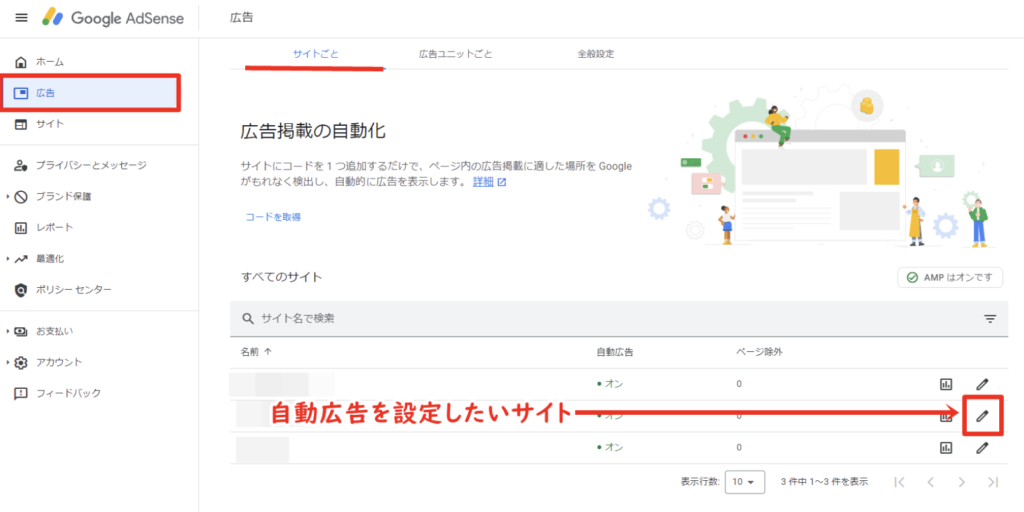
アドセンスの管理画面「広告」をクリックし、「サイトごと」タブが選択されていることを確認します。
そして、自動広告を設定したいサイトの横にある編集ボタン(鉛筆マーク)をクリック。
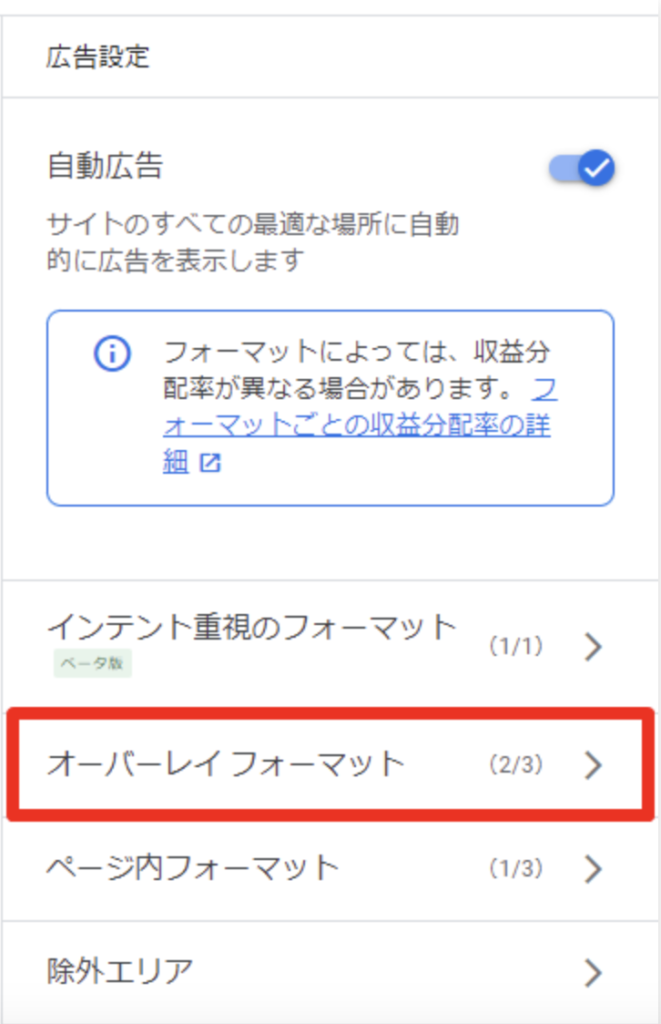
「自動広告」という項目を「オン」にします。

アンカー広告、サイドレール広告、全画面広告の設定方法
次に、アンカー広告、サイドレール広告、全画面広告の設定方法です。
「オーバーレイ フォーマット」をクリックします。
表示させたい広告種別にチェックを入れます。今回は、「アンカー広告」「全画面広告」にチェックを入れました。

全画面広告にチェックを入れると表示頻度を設定する項目が出現しますので、希望する頻度を選択しましょう。

収益性に全振りする場合、「1分」間隔、少しユーザビリティを重視する場合は「10分~」を選択されるといいでしょう。
個人的には、収益重視で「1分」に設定し、鬱陶しいと感じた場合に間隔を広げていくのがおすすめです。
というのも、この広告は、ユーザーが初めてブログに訪れた際には表示されません。
関連記事を読むなど、別のページに遷移した時に初めて表示されるものですので、そこまでユーザビリティを下げないと考えています。
特に、1~2ページしか読まれない回遊率の低いサイトであれば、間隔を狭めることによる弊害も少ないといえるでしょう。
逆に、平均ページビューが多いサイトの場合、表示間隔を狭めすぎるとユーザビリティを損ねる可能性がありますので、サイトの特性によって間隔を調整されるといいですね。
「ワイドスクリーンに表示するオーバーレイ広告」については、それぞれ希望するほうを選択するとOK!
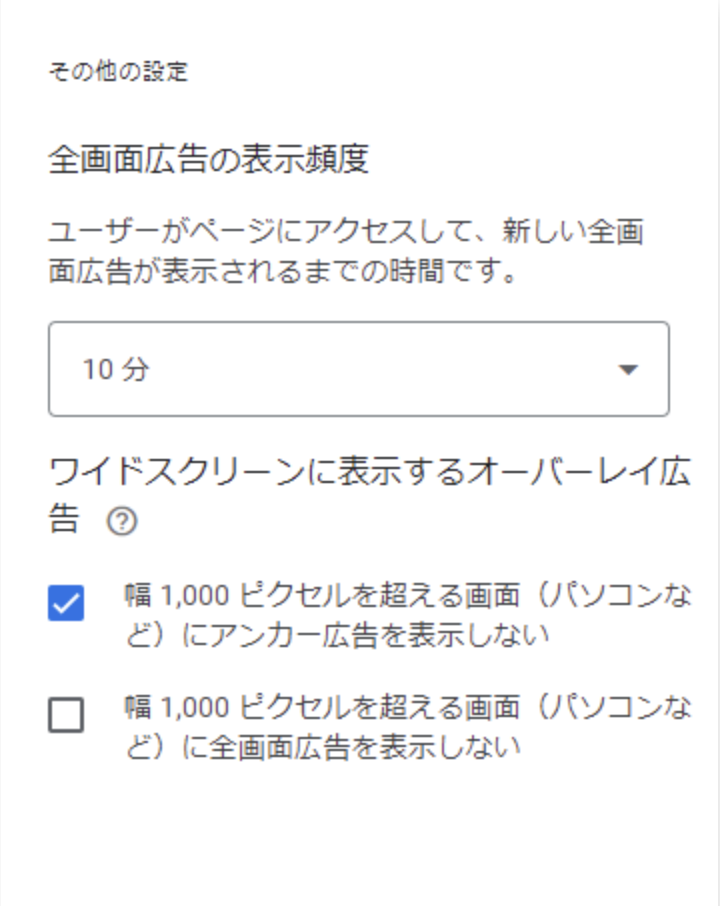
モバイルユーザーが多いサイトの場合、パソコンでの表示有無によってそこまで収益性に影響を与えないので、好みで選択するといいでしょう。
ページ内広告(バナー広告)
次に、収益性の高いバナー広告の設置方法です。
バナー広告を設定する前の注意点としては、この広告は収益性が高い反面、記事内の広告数が一気に増える(つまり見た目が悪くなる)ということです。
加えて、H2のすぐ下やボックス内に広告が表示されてしまうので、自動広告の中でも、結構ユーザビリティというところに影響してしまう広告にはなりますので、
その点についてだけ予めご了承ください。
「ページ内フォーマット」をクリックします。

「バナー広告」にチェックを入れます。

他の項目も、好みに応じて変更しましょう。
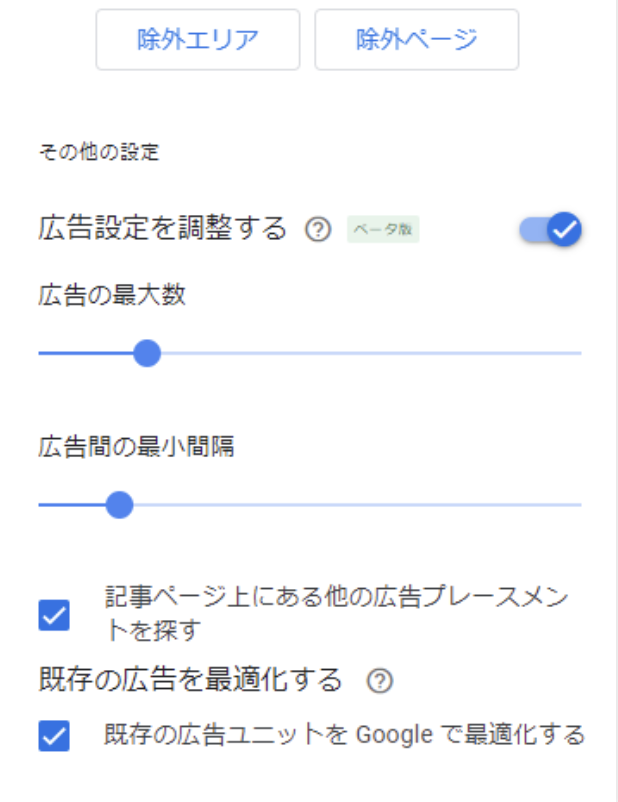
「広告の最大数」を最大にすると広告の数が増えるのですが、一概に「広告が多い=収益が増える」とはいえません。
デフォルトのままでも多くの広告が表示されますので、私はデフォルトのままにしています。(記事上部は手動で入れているというのもあります)

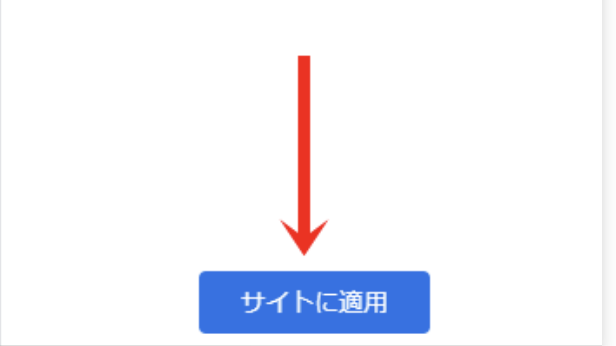
全ての項目を設定できたら、最初の画面に戻って「サイトに適用」で変更を確定させておきましょう!
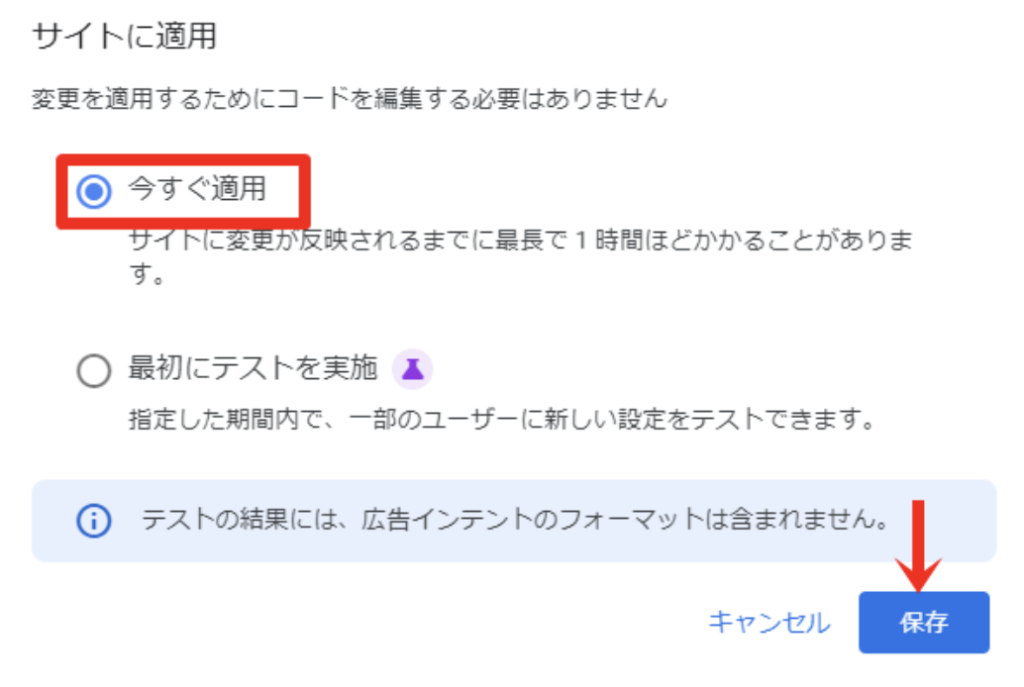
テスト期間を設けない場合、「今すぐ適用」を選択し「保存」を押せば、設定完了です!
 あかり
あかり設定お疲れ様でした!自動広告を設置してからの収益が楽しみですね♪


コメント