アドセンス審査の合格率を上げる方法として『サイト型トップページ』を作成する方法があります。
トップページを綺麗に作り込むことで、Googleに対して以下の2つをアピールすることができます。
- きちんと運営していることをアピールできる
- プチ特化ブログのように見える(専門性)
2025年の検証でも、このケースでアドセンスに合格してる事例があるので、ぜひ取り入れて欲しいです。
 あかり
あかり20記事書けた時点でTOPページを作り始めるといいですね!
トップページの大まかな手順
以上の流れを、この後解説していきます!
サイト型トップページ作成方法
サイト型トップページは固定ページを使って作成していきます。
アイキャッチ画像の作成
ブログのアイキャッチ画像はサイト内で統一しておくと作業が効率化されます。
今回はアイキャッチについては深く触れませんが、無料でデザイン制作ができるCanvaというツールを使用すれば簡単に制作できます。
キャンバのツールはこちら
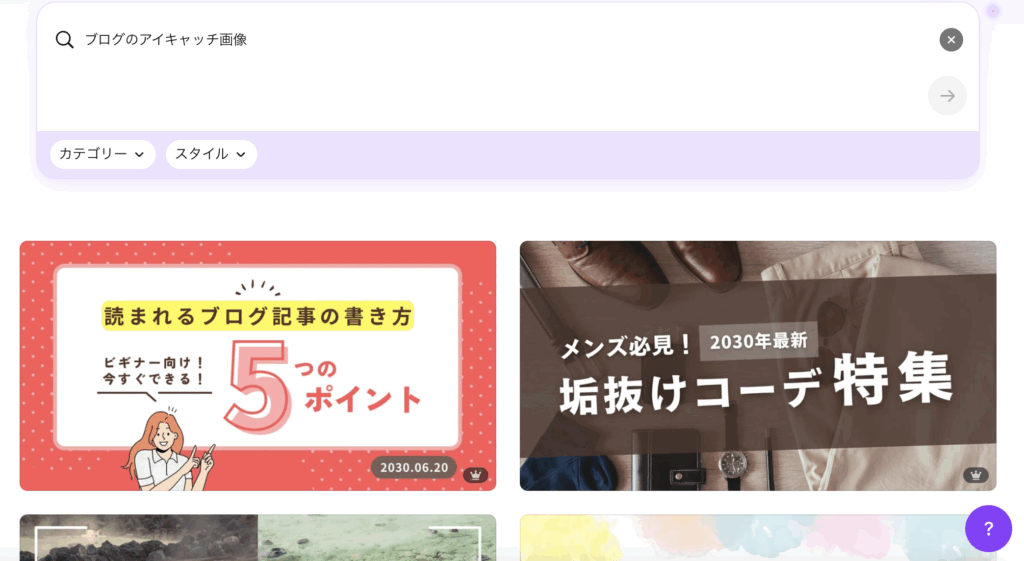
上部の検索窓で「ブログ アイキャッチ画像」と検索すると無料で使用できるテンプレートが沢山見つかります。
 あかり
あかりテンプレを使うと非常に簡単に綺麗なアイキャッチが作成できますよ!
サイズは1200×630のものを選択しましょう。
アイキャッチ画像には、アニメやキャラクター画像を入れないようにしましょう!アドセンスでもASPでもそれで審査が落ちる場合があります。
※2025年5月時点で、人物ブログであれば受かった事例があるので、人物画像なら取り入れてもOK!
トップページの大枠を作成する
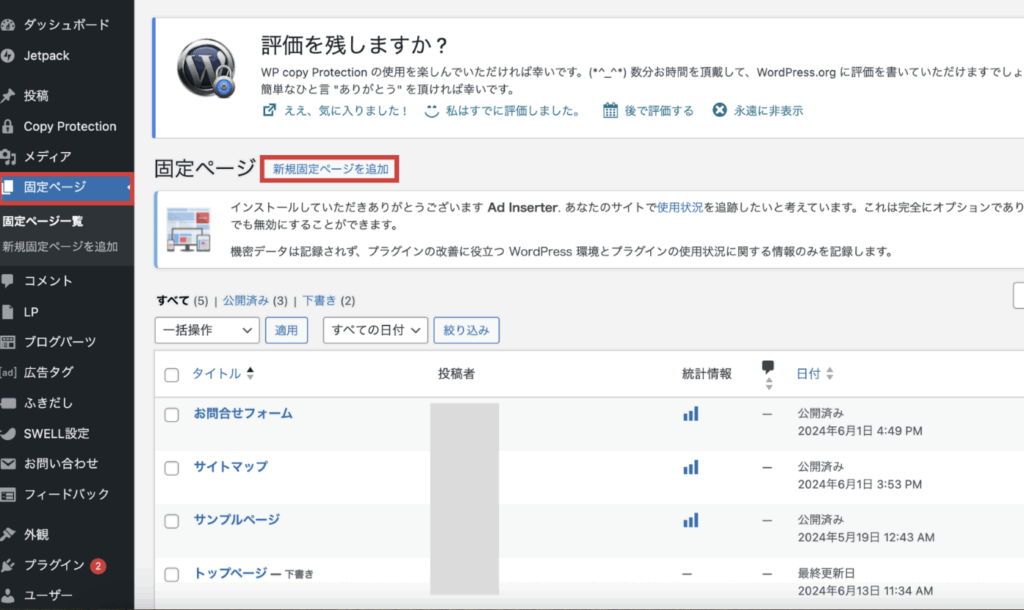
WordPress管理画面で「固定ページ > 新規固定ページを追加」とクリックします。
作成ページに切り替わったらタイトルを記入します。
分かりやすいように「トップページ」としましょう。
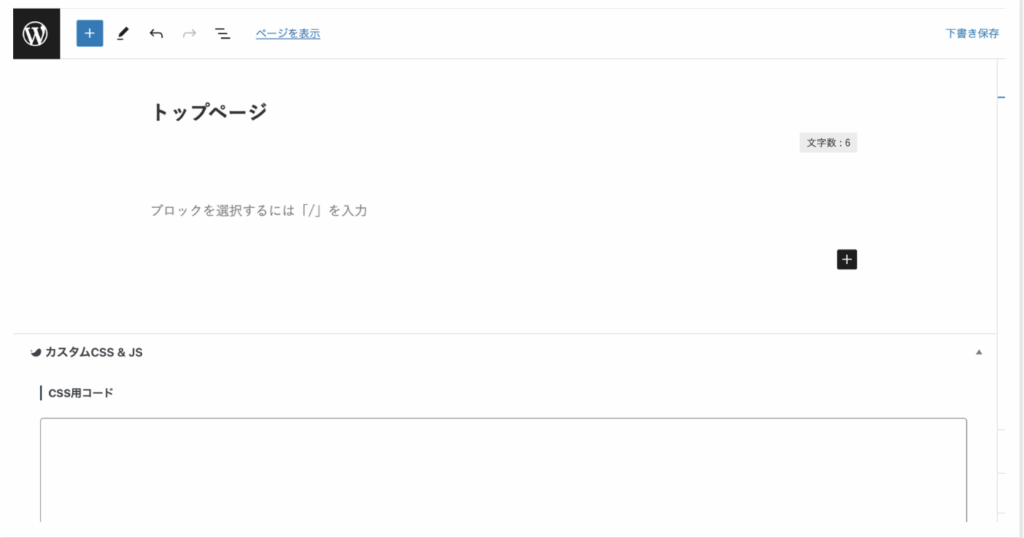
これでトップページの大枠が準備できました。
あかり次は中身を入れていきます!
ヘッダー画像の削除
SWELLデフォルトのTOPページには「さぁ、始めよう」といった文章と画像が挿入されています。
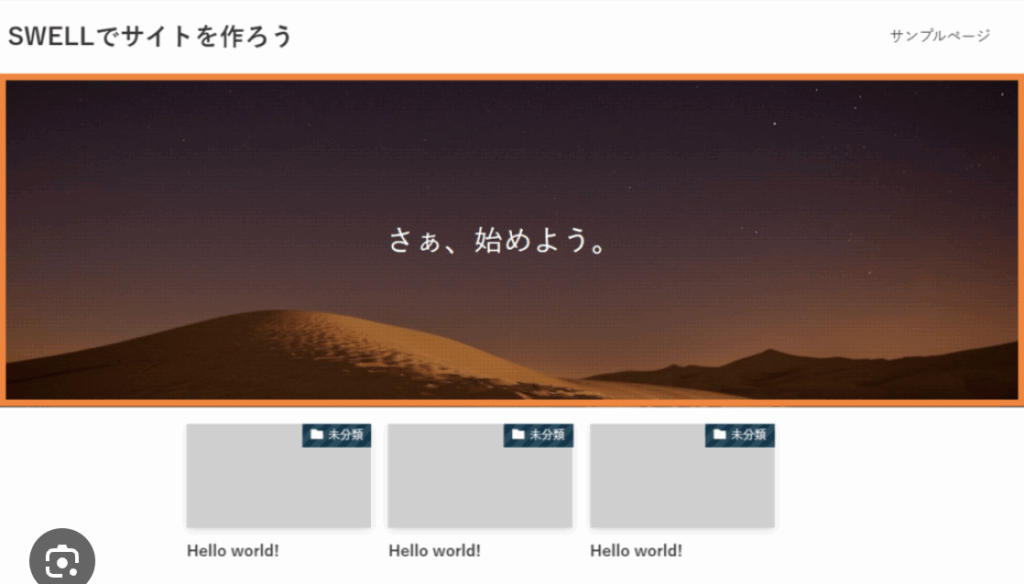
ただ、このままだとファーストビューで記事が見えないですよね。
審査担当者に『デフォルト設定を変えていないし、サイトの特徴が見えない』と思われるのでヘッダー画像を削除しましょう。
「外観 > カスタマイズ > トップページ > メインビジュアル」で「メインビジュアルを表示しない」を選択しましょう。
そして、ヘッダー代わりに記事スライダーを上部に入れると良いです!
詳細な設定方法はSWELL公式サイトをご覧ください。
挨拶文の挿入
まずトップページの上部に挨拶スペースを作成します。
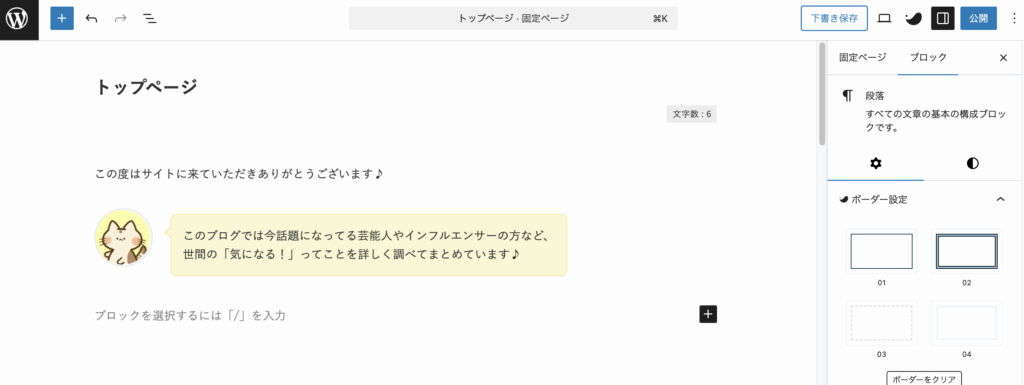
挨拶文はブロックエディタの以下箇所に入れましょう。
吹き出しの入れ方はSWELL公式サイトの記事が分かりやすいのでご参照ください。
アイコンはフリー素材で問題ありません。
■挨拶文の例
この度はサイトに来ていただきありがとうございます。
このブログでは今話題になっている芸能人やインフルエンサーの方などの情報をわかりやすくまとめています♪
冒頭の挨拶ではサイトに来てくれたお礼とどんな内容のブログなのかを紹介すればOKです!
文章では具体性を出すことを意識しましょう。
例えば「普段からドラマを見るのが好きなので〇〇の情報を紹介していきます」といった内容でも良いです。
これで挨拶文の設定が完了しました。
特集ページの設置
次は特集ページを設置します。
特集ページは以下のようなイメージになります。
ここでの目的は「特にこのジャンルに力を入れています」というアピールです。
ただ、掲載するのは2記事だけなので現時点でそのジャンルの記事数が多くなくても問題ありません。
それでは実際に作っていきます。
エディタ画面右側のブロック追加のボタンで『+ > 見出し』と選択してh2見出しを設置してください。
見出しではサイトで特集したいカテゴリーを決めて「〇〇特集」と入力します。
次に特集で紹介する記事を貼り付けるために再度「+ > すべて表示」とクリックします。
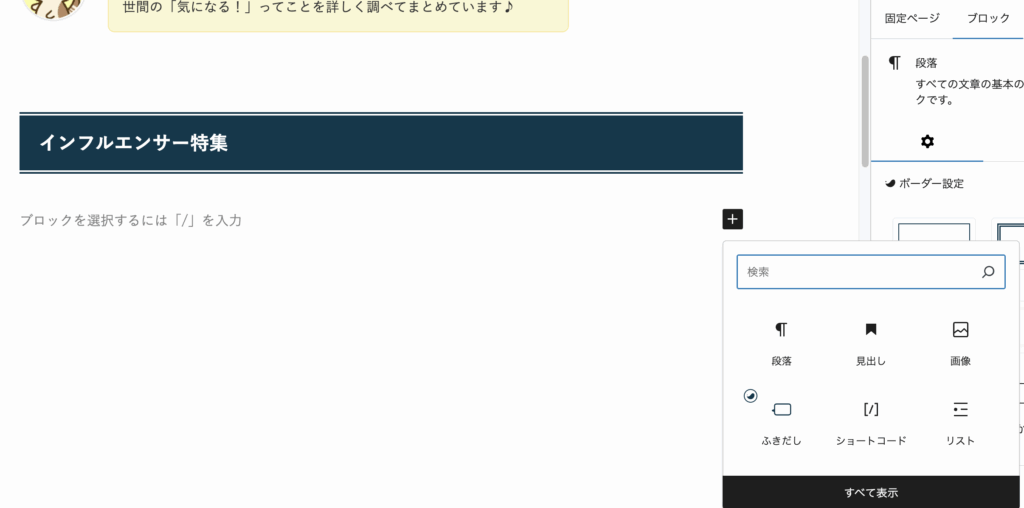
全てが表示されたら「投稿リスト」を選択しクリックします。
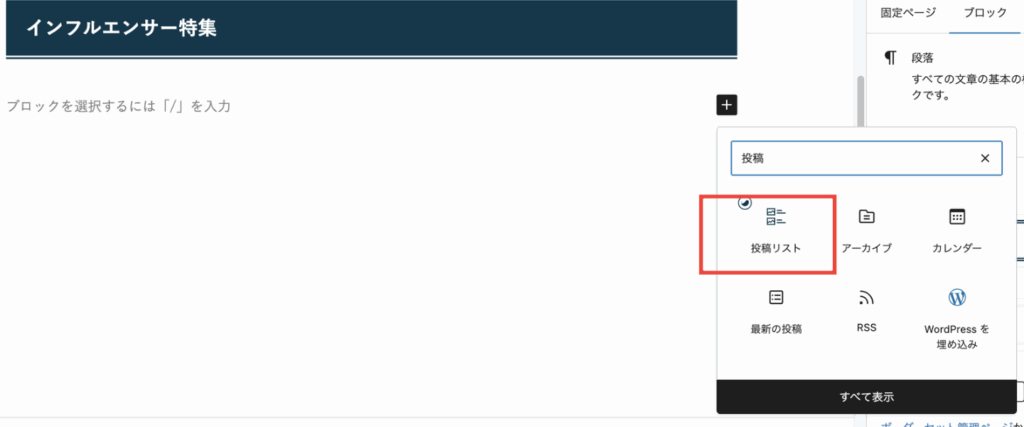
すると投稿した記事のアイキャッチ画像が出てきます。
右側には設定項目が表示されるので、「ブロック > setting」とクリックします。
ここで「表示する投稿数」は「2」と設定します。
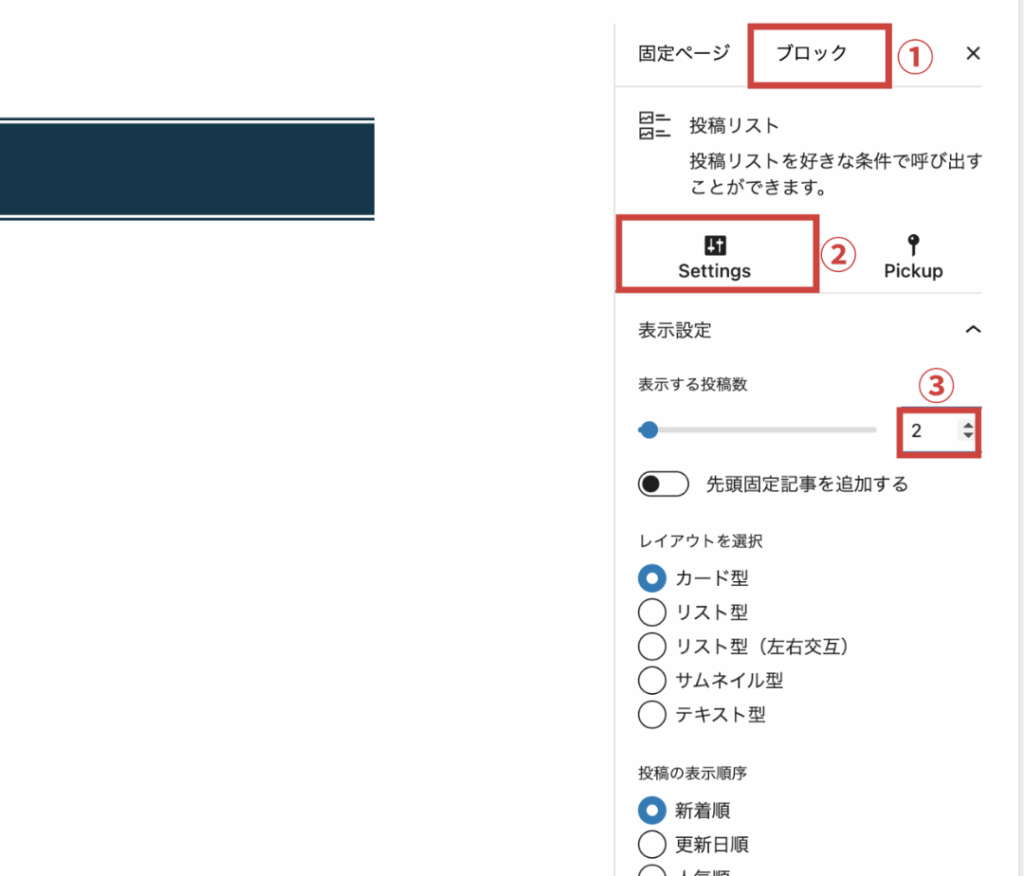
下にスクロールすると他にも設定する項目が出てくるので、画像のように設定をしましょう。
レイアウトはあくまでも好みですので完璧に同じ設定でなくても、大枠が完成すれば問題ありません!
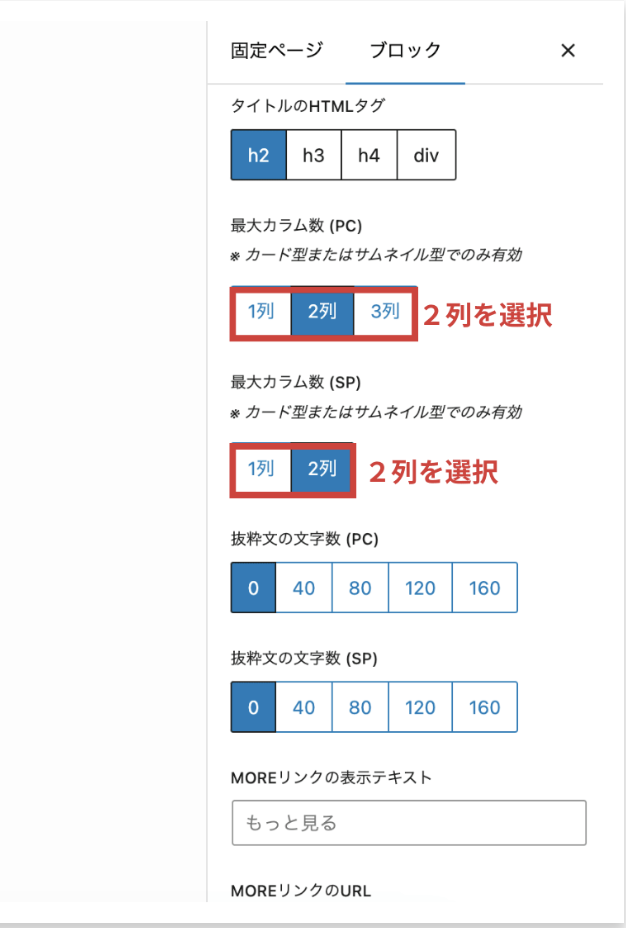
次に「pickup」の設定を行います。
こちらでは「〇〇特集」の見出しにどの記事を反映するか設定します。
投稿タイプを設定するために「投稿タイプで絞り込む > 投稿」と選択してください。
条件設定では「カテゴリー > (反映したいカテゴリ) > IN」と設定します。
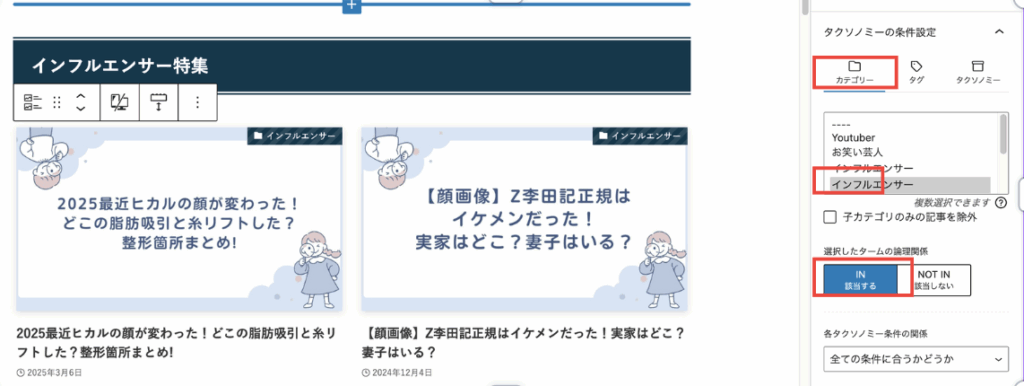
ここで「インフルエンサー」というのはあくまでも私のデモサイトに設置したカテゴリーであることに注意してください。
ご自身のサイトで特集したいカテゴリーを1つ選べば反映されます。
これで特集ページの設定は完了です!
あかりここでは記事カテゴリの一例を紹介しているだけです。実際のブログ運営ではトレンド的に複数ジャンルを書いて問題ありません。
人気記事ランキングを設置する
次は人気記事ランキングを設置します。
人気記事ランキングを設置するとこのような画面になります。
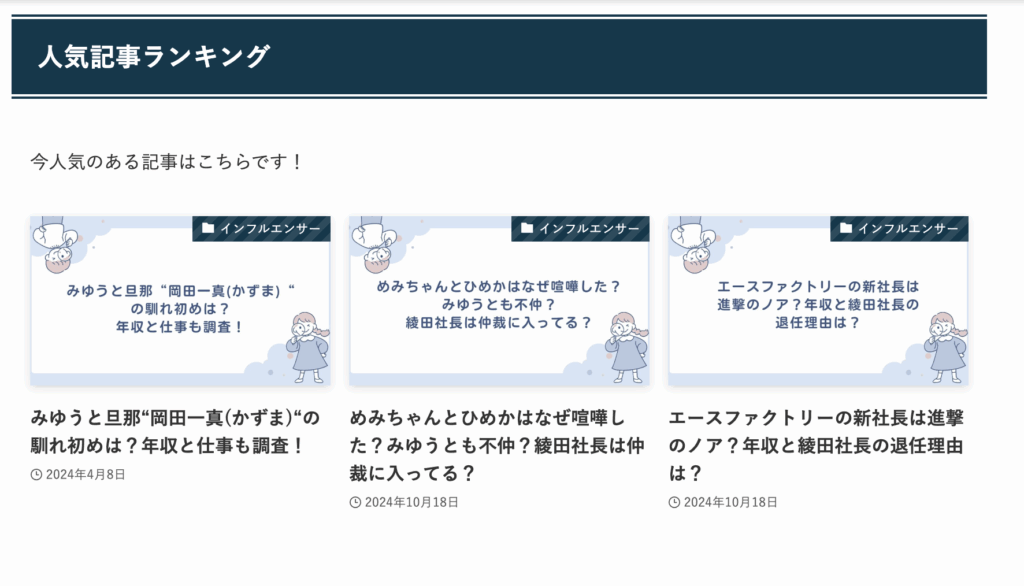
では設置の方法を見ていきましょう。
先程と同じように「人気記事ランキング」の見出し(h2)を作ります。
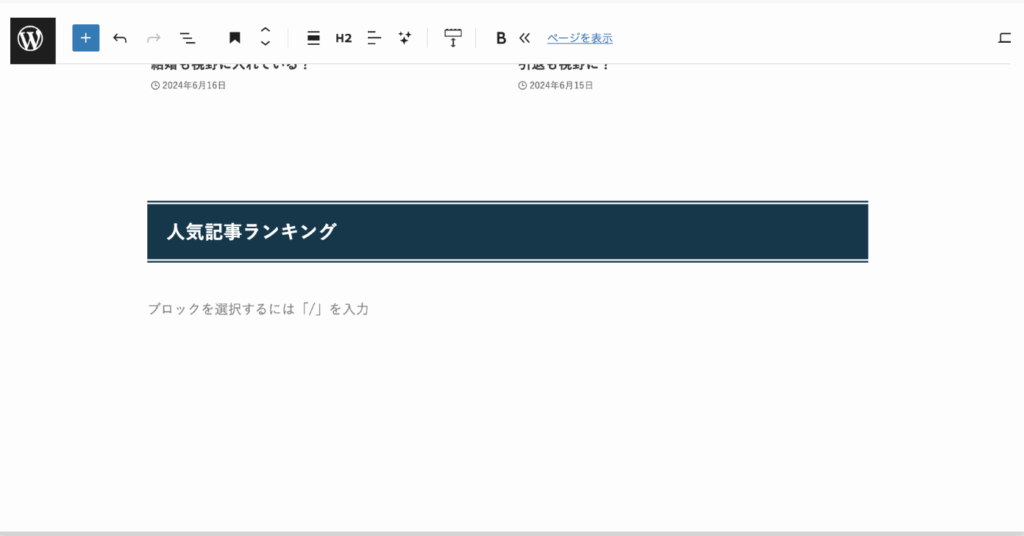
人気記事ランキングに掲載する記事設定を行います。
ブロックを追加するために「+ > 投稿」とクリックします。
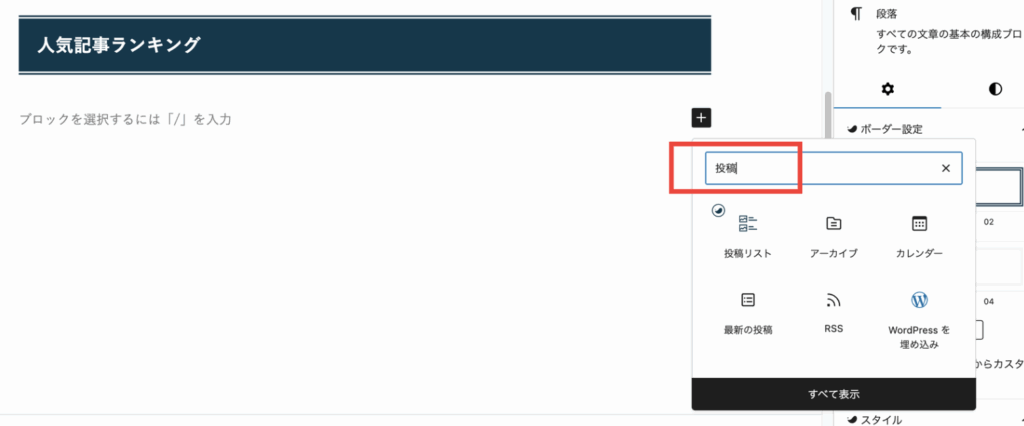
すると作成した記事が一覧で出てくるので右のブロックで「人気順」を選択します。
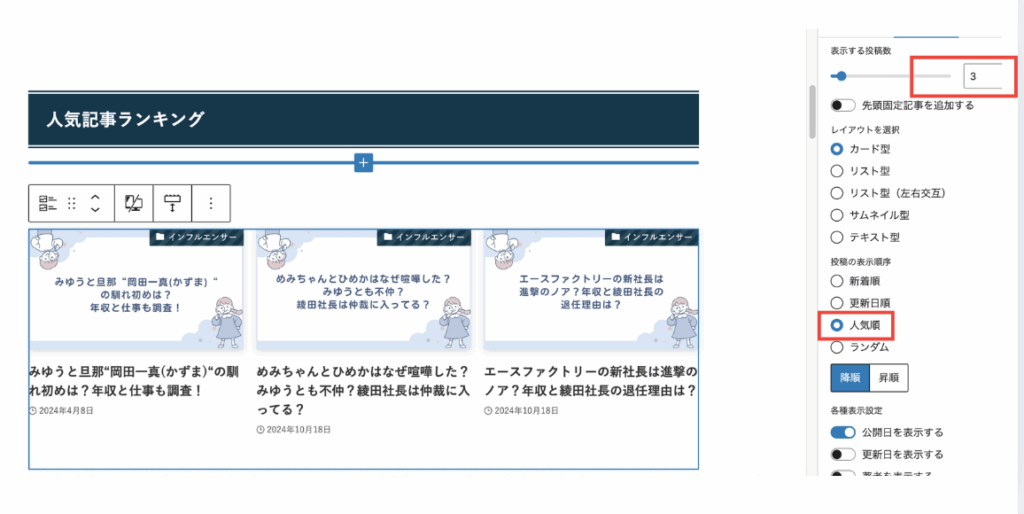
これらも完璧に同じでなくても記事が反映されていれば問題ありません。
これで人気記事ランキングの設置が完了しました!
最新記事を設置する
次は最新記事を設置します。
「ブロックエディタ > 見出し」を選択し「最新記事はこちら」という見出しを作ります。
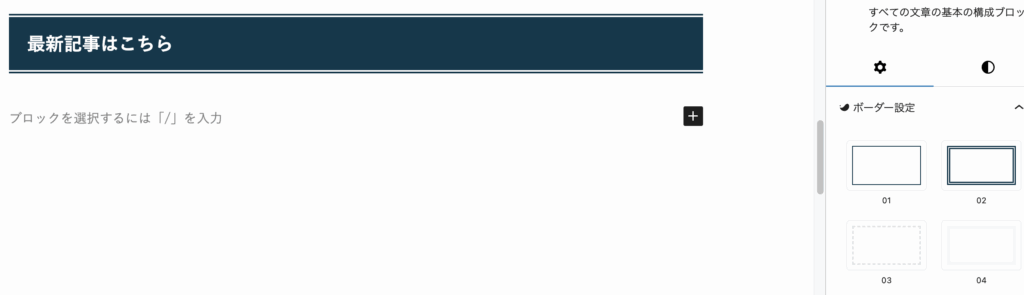
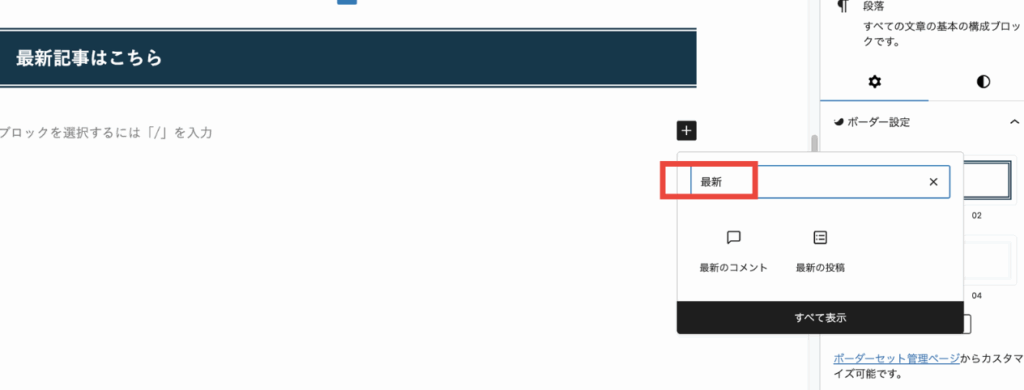
次に「+」を選択し「最新の投稿」を選択します。
あかり「最新」と打ち込むだけで出てきますよ!
すると以下画像のように最新記事が一覧になって出てきます。
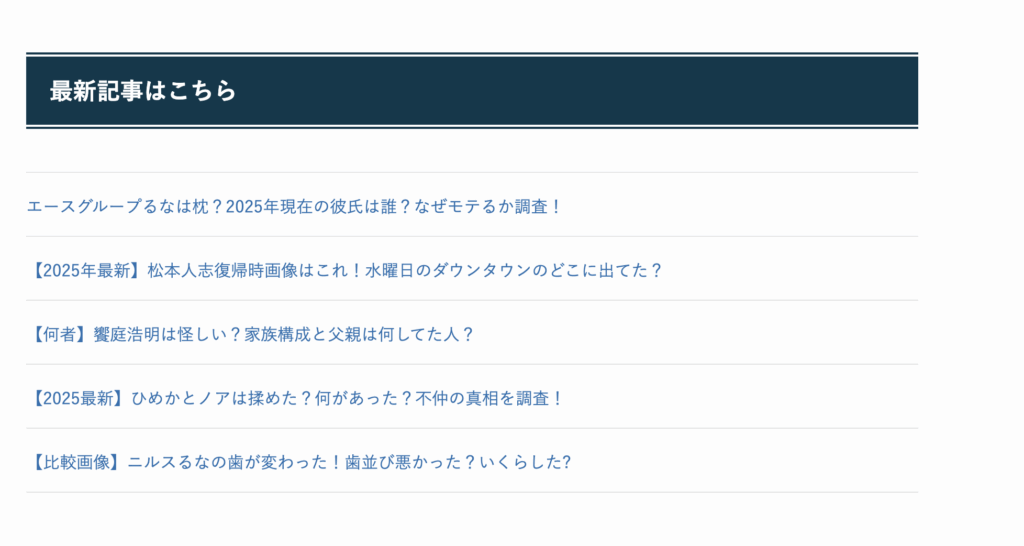
もし画像一覧が出てこない場合は上にある「グリット表示」をクリックすることで画像が表示されます。
次に右側のボックスで詳細の設定を行います。
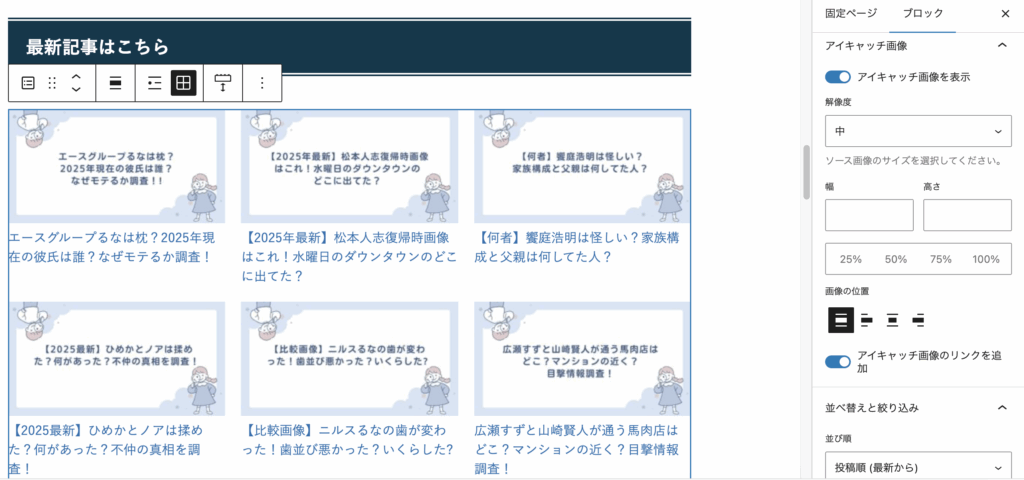
基本的にはデフォルトの設定で大丈夫ですが「項目数を6」「カラムを3」に設定することでこのようなレイアウトになります。
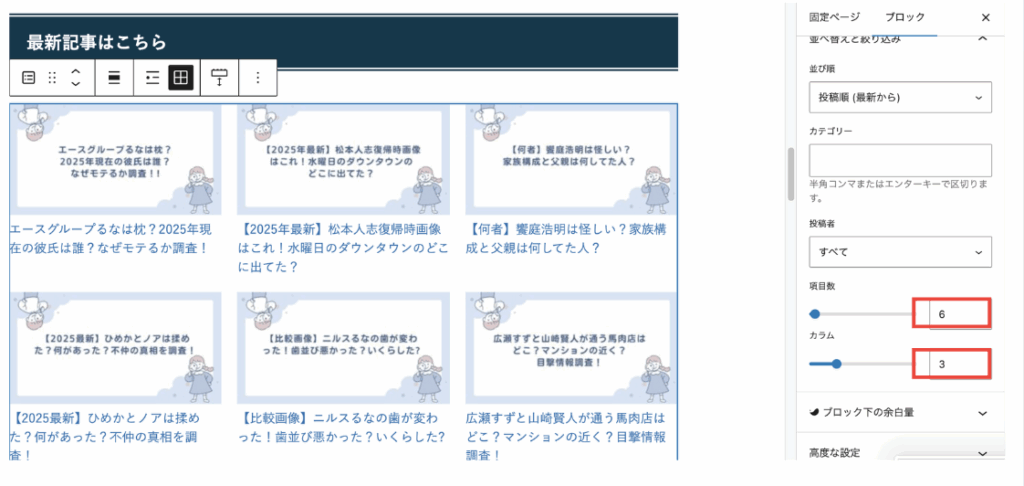
これで最新記事の設置が完了しました。
 あかり
あかり後少しです!頑張っていきましょう!
カテゴリーを表示
TOPページの最下部にはブログのカテゴリーを表示させます。
カテゴリーを設置する際はカテゴリー専用のアイキャッチ画像が必要になるので、事前にCanvaで作成しておきましょう!
カテゴリーを設置すると以下のようなレイアウトになります。
それでは作成方法を見ていきます。
流れとしては今までのように記事を引用するのではなく、画像を設置してそこからカテゴリページへのリンクを貼る形式にしています。
まず「カテゴリーまとめ」という見出しを作ります。
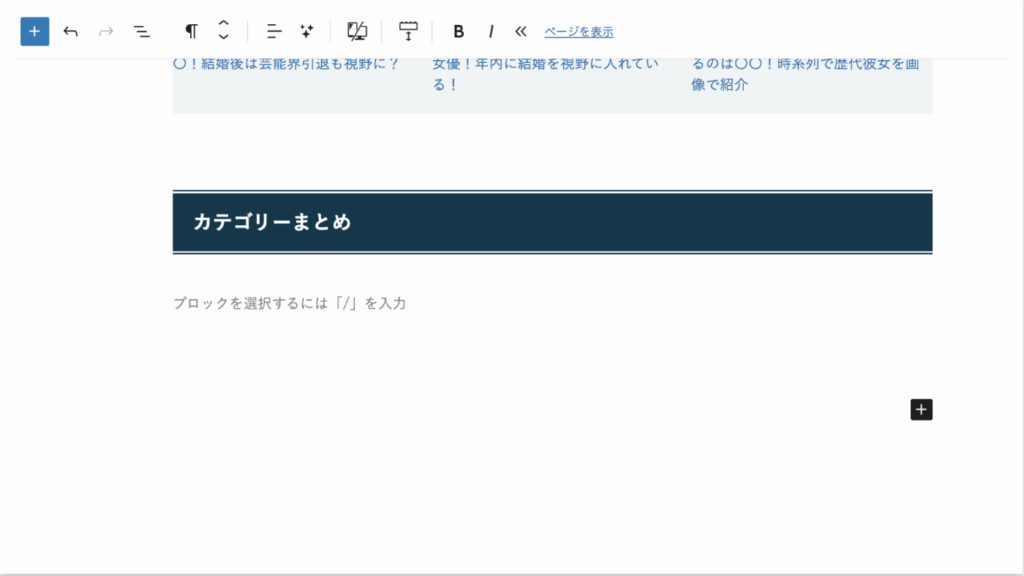
次に「+ > カラム」を選択します。
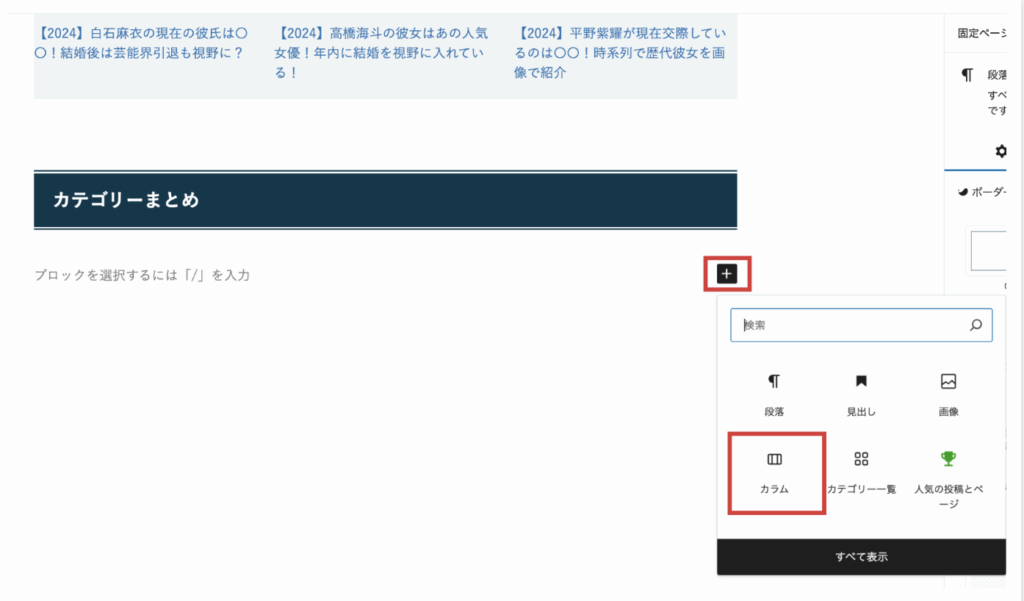
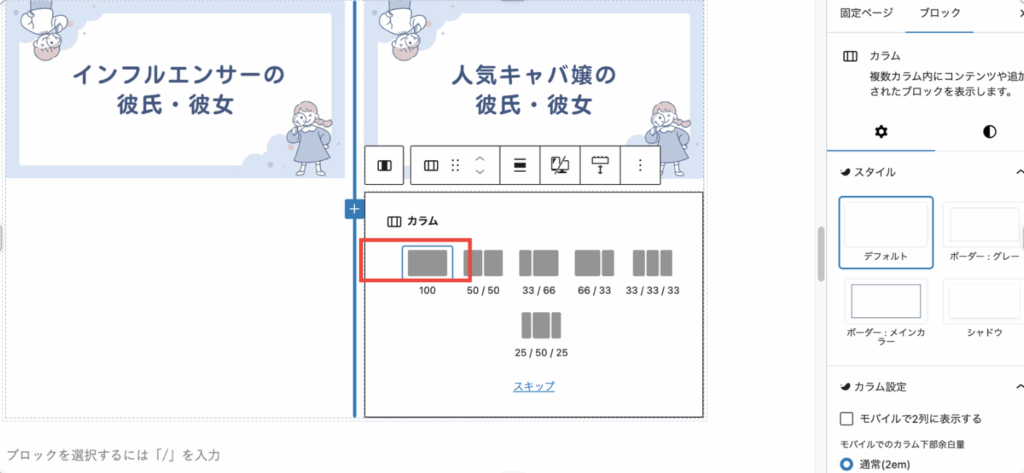
カテゴリーを均等に2つ表示させたいので「2カラム」を選択してください。
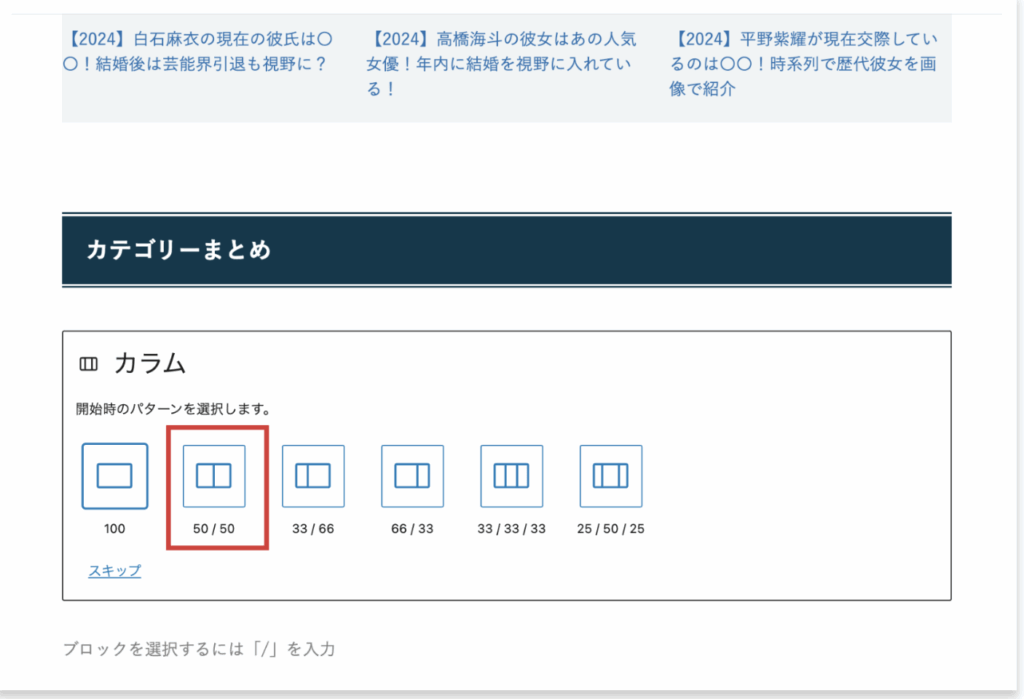
出てきたカテゴリーに画像を入れるので「+」マークを選択し「画像」をクリックします。
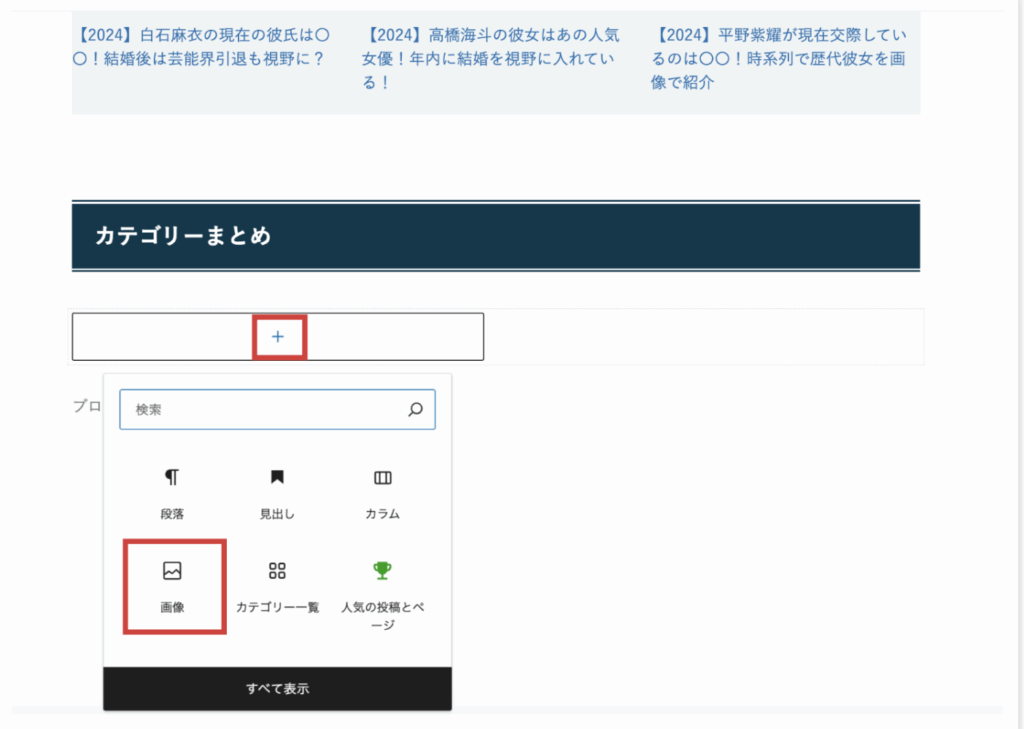
ここにはCanvaで作成したカテゴリー専用の画像を挿入しましょう。
※ カテゴリが3つしかない場合は3つでも大丈夫です。
画像を入れると以下のような画面に変わります。
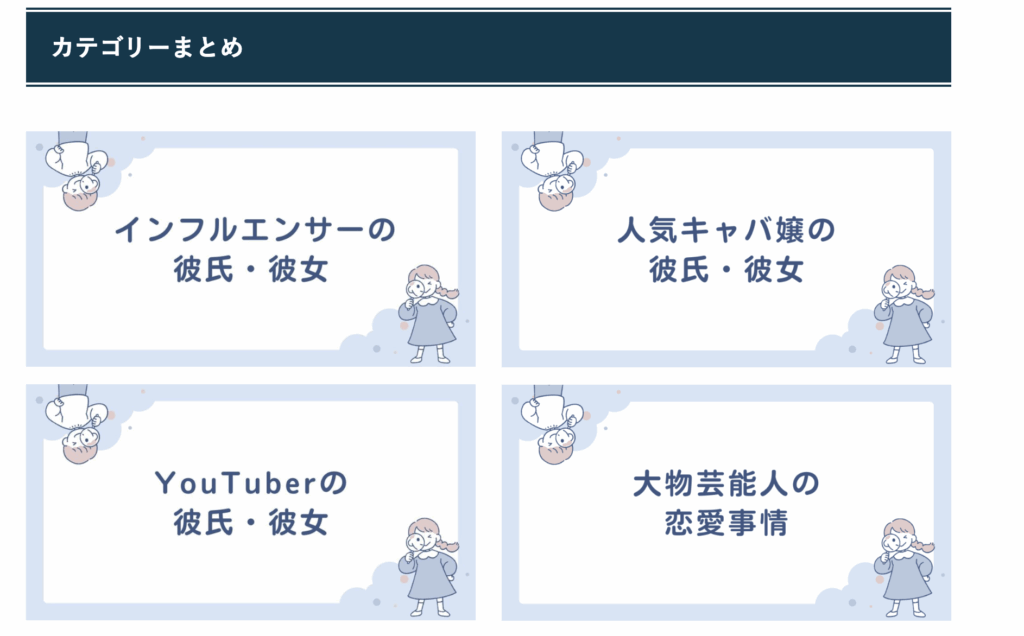
4枚のアイキャッチ画像入れたい場合は、プラスで「カラム100」を選択すると出てきますよ!
ここで画像をクリックするとカテゴリーページに飛ぶようにしたいので、画像にリンクを設定します。
挿入した画像をクリックしてリンクボタンを選択します。
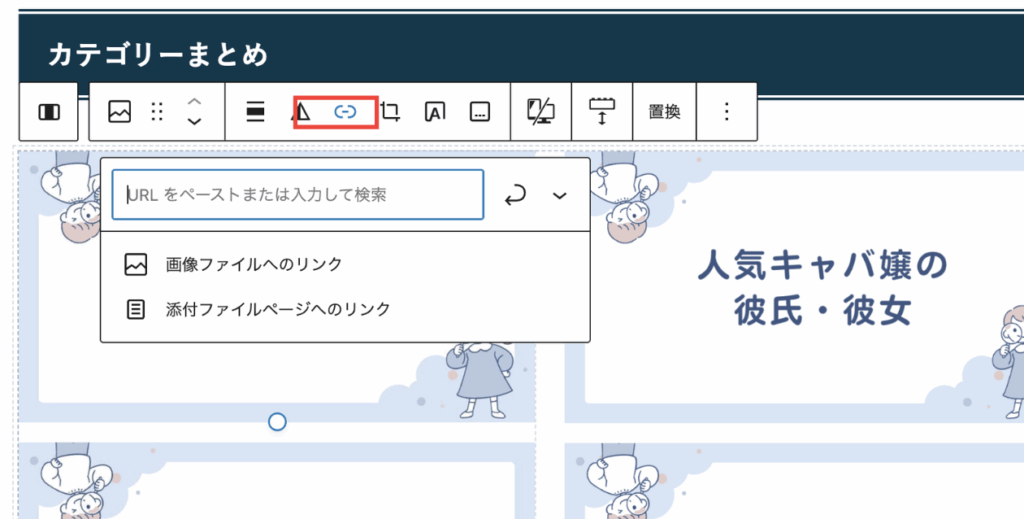
出てきた記入バーに自身のサイトのカテゴリーページのURLを挿入します。
カテゴリーページのURLは以下方法で確認することができます。
- 右側サイドバーにある任意のカテゴリーページを選択
- 選択したカテゴリーページの上部に出てくるURLをコピー
4つのカテゴリー画像全てにリンク設定ができたら完了です。
これでトップページのレイアウト構成が完成しました!
パーマリンクの編集
最後に今回作成したトップページのパーマリンクを編集します。
その前にここまで作成したページを「下書き保存」しましょう。
その後、右側の固定ページを選択し、URLをクリックして編集を行なってください。
URLは何でも機能しますが「〜.com/top-page」などが無難です。
パーマリンクの編集が完了したら「公開」ボタンをクリックしましょう。
あかりここまでお疲れ様でした!あとは作成した固定ページをトップページに指定するだけです。
トップページに設置
固定ページの作成が完了したら、トップページに設置するための設定を行います。
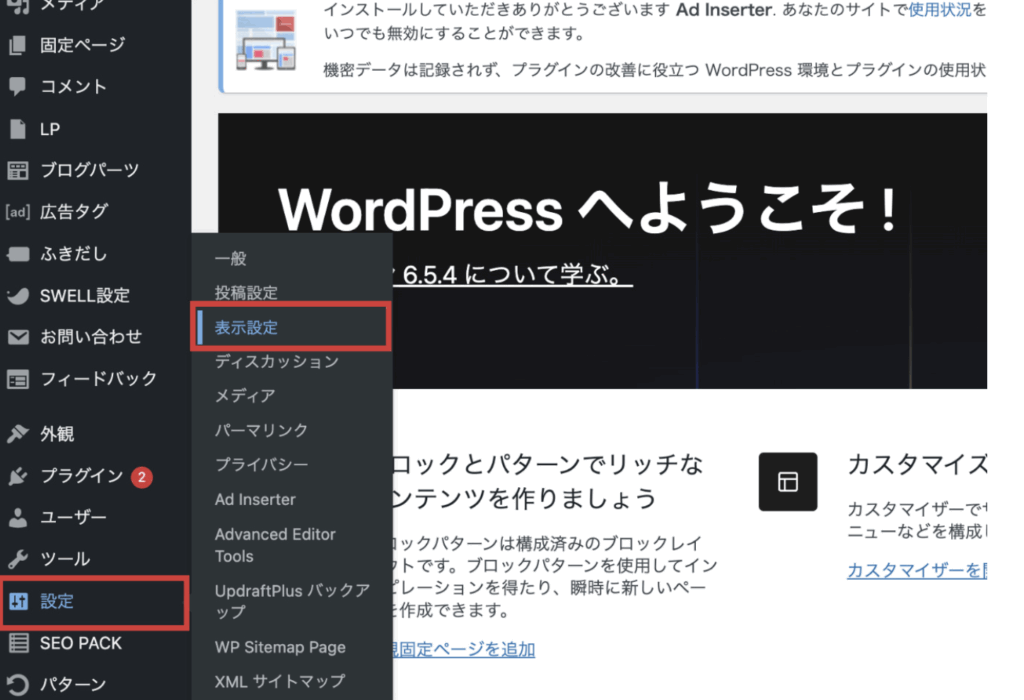
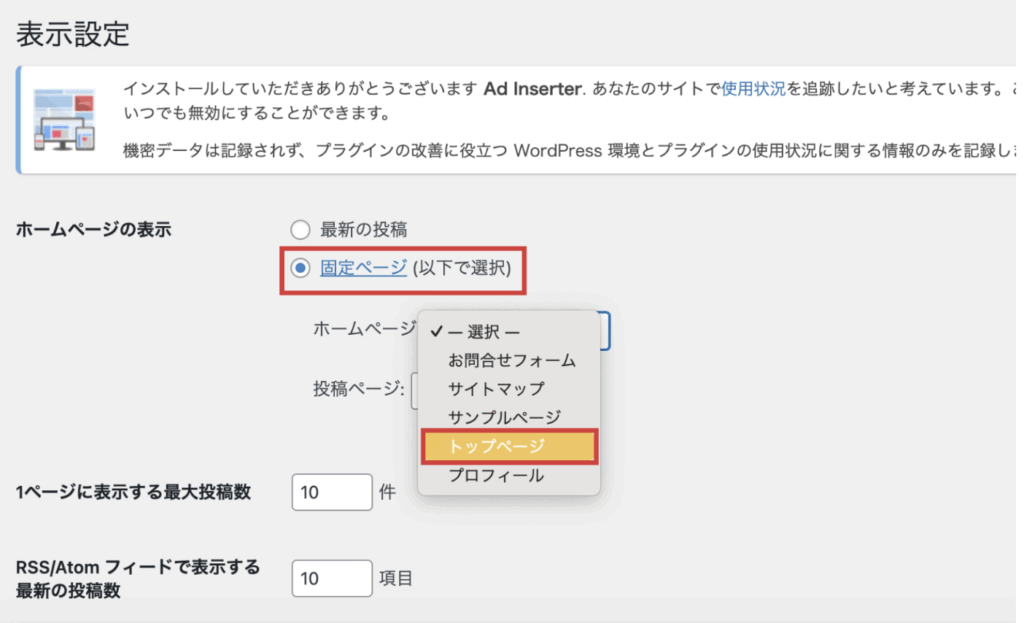
ダッシュボードから「設定 > 表示設定」を選択します。
次にデフォルトでホームページの表示が「最新の投稿」になっていることを確認して下さい。
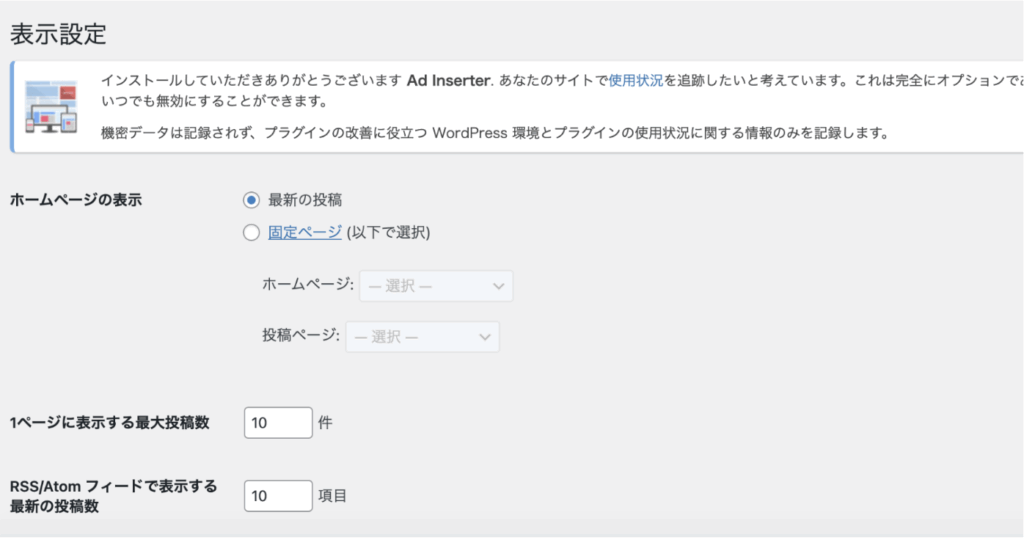
「ホームページの表示」の項目にて「固定ページ」を選択します。
その後、下の「ホームページ」をクリックして「トップページ(先ほど作成した固定ページのタイトル)」を選択します。
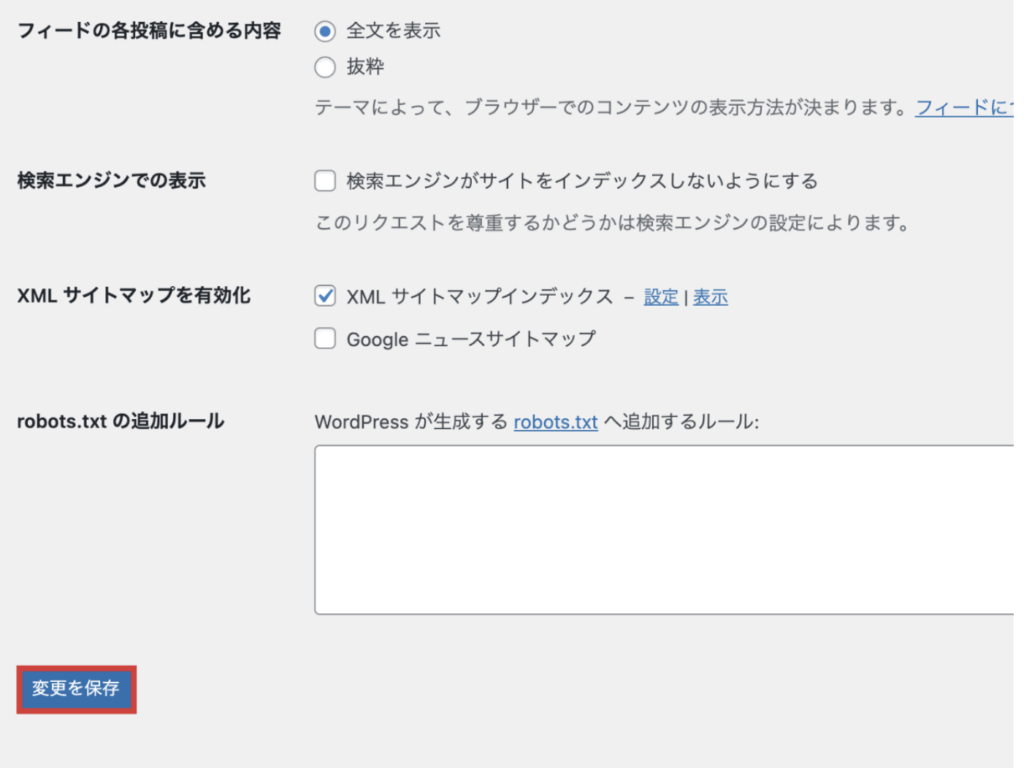
最後に「変更を保存」をクリックしたら設置完了です!
 あかり
あかりこれで完了です。お疲れ様でした!完成したトップページを見てみるとちょっと感動しますよね。