ここでは、ザックスの広告を貼る方法について解説していきます。
ザックスの広告は、月に10万のPV数になれば導入可能です。
ザックスの登録方法
まず、以下のメールからザックスの井元様宛てにご連絡をお願いいたします。
mailto:support@zucksadnetwork.com
ザックスの管理ページに入れるようなったら、問い合わせページよりレコメンドウィジェット枠を作成してほしい旨を問い合わせます。
ザックスは、Googleアドセンスのように自分でもお好みのサイズの広告を作成することができるのですが、レコメンドウィジェット広告枠は、自分では作成できないので、ザックスに作成してもらわなくてはいけません。
依頼する広告の種類
では、さっそくザックスの井元さんに依頼する広告の種類について説明していきます。
基本的に依頼する広告の種類は以下の1~3の広告枠です。
<レコメンドウィジェット広告枠>
1:PC記事下レコメンド
2:スマホ記事下レコメンド
<サイドバーレコメンド広告枠>
3:サイドバー広告
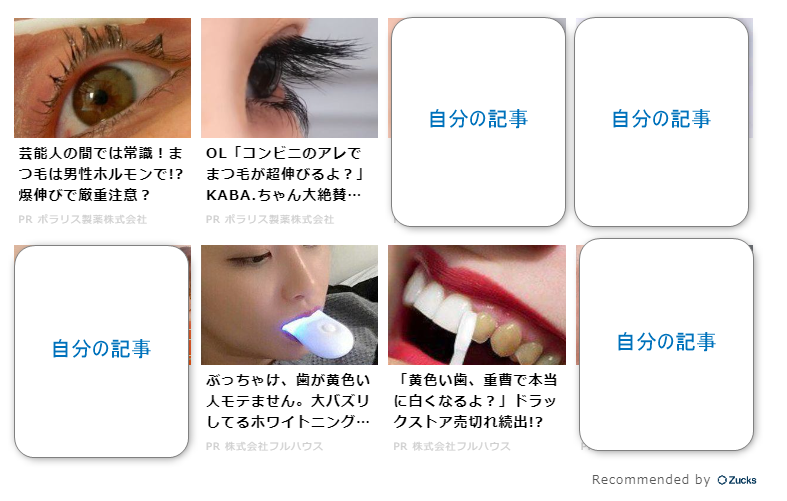
<レコメンドウィジェット広告枠>は、Googleアドセンスの関連記事のような種類の広告です。
次に、
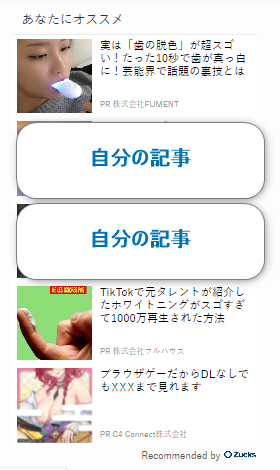
<サイドバーレコメンド広告枠>は、サイドバーに設置する、縦に5枠(自分の記事と広告ランダム)ある広告です。
依頼するメール文面
この1~3の広告枠を、ザックスの担当者に依頼していきたいので、メールの依頼文面は、以下の通りです。
株式会社Zucks
井元様
お世話になっております。
この度、高瀬さんのご紹介でザックスの広告を導入したく、ご連絡致しました。
先月のPV数は10万以上となりました。具体的な数字は以下の通りです。
先月のPV数:15万PV
依頼したい広告の種類は以下の通りです。
<PCの記事下レコメンド>
広告デザイン:タイル型
タイトル文言:あなたにオススメ
広告と関連記事の枠数:8枠(4枠広告、4枠関連記事)
<SPの記事下レコメンド>
広告デザイン:タイル型
タイトル文言:あなたにオススメ
広告と関連記事の枠数:8枠(4枠広告、4枠関連記事)
<サイドバーレコメンド広告>
広告デザイン:リスト型
タイトル文言:あなたにオススメ
広告と関連記事の枠数:5枠(3枠広告、2枠関連記事)
以上です。
お手数ですが、よろしくお願いいたします。
ザックスの広告の貼り方について
ザックス担当者から広告枠作成完了の連絡が来たら、
ザックスの管理画面にレコメンドウィジェット広告枠のコードが発行されているので、それぞれ広告を設置していきます。
ザックスの管理画面にログインします。
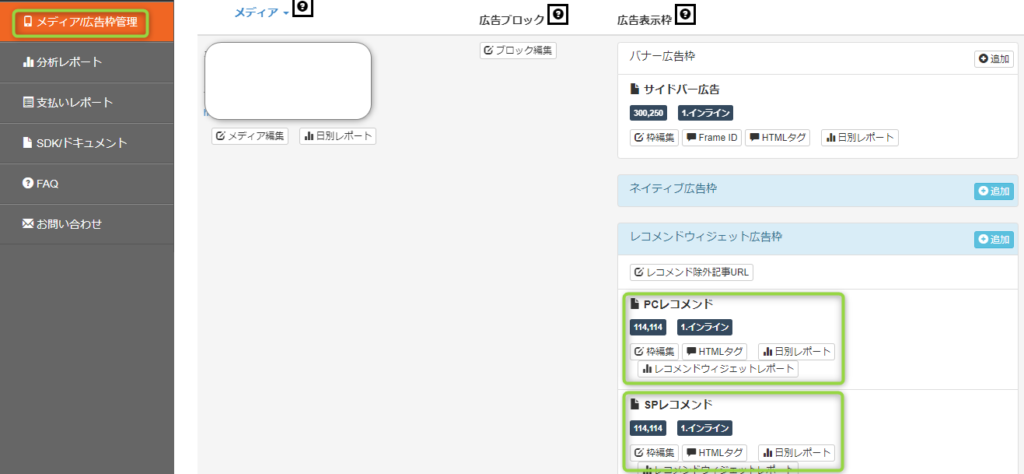
「メディア/広告枠管理」⇒レコメンドウィジェット枠の「 PCレコメンド」と「SPレコメンド」を設置していきます。
レコメンドウィジェット広告枠(PC)
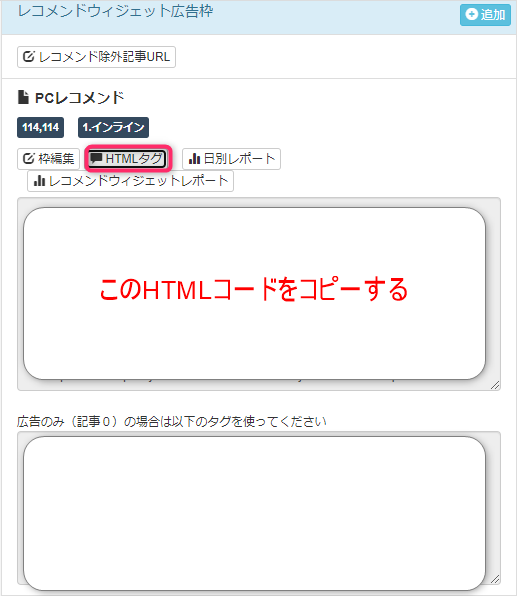
PCレコメンド⇒HTMLタグをクリックします。
表示された、上の「HTMLコード」をコピー
次に、ワードプレスへ貼り付け作業していきます。
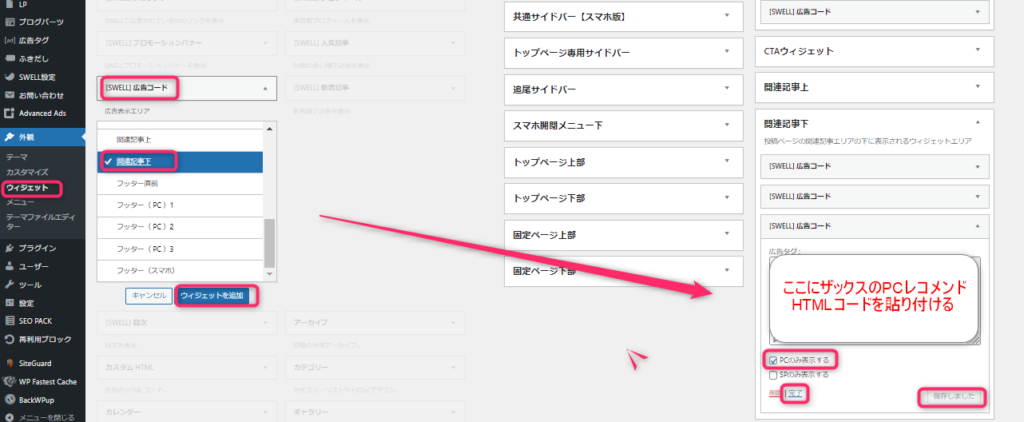
ワードプレス管理画面⇒外観⇒ウィジェット⇒SWELL広告コード⇒関連記事下⇒ウィジェットを追加
先程コピーした、ザックスのPCレコメンドのHTMLコードをタグを貼り付けます。
・PCのみ表示する
この1つを選択して⇒保存⇒完了でOKです!
次はスマホに表示するレコメンドウィジェット広告について説明していきます!
レコメンドウィジェット広告枠(SP)
 あかり
あかり次はスマホ(SP)のレコメンドを貼り付けていくよ!
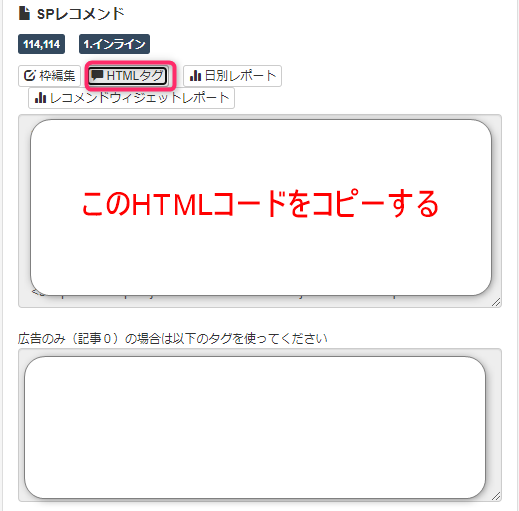
SCレコメンド⇒HTMLタグをクリックします。
表示された、上の「HTMLコード」をコピー
次に、ワードプレスへ貼り付け作業していきます。
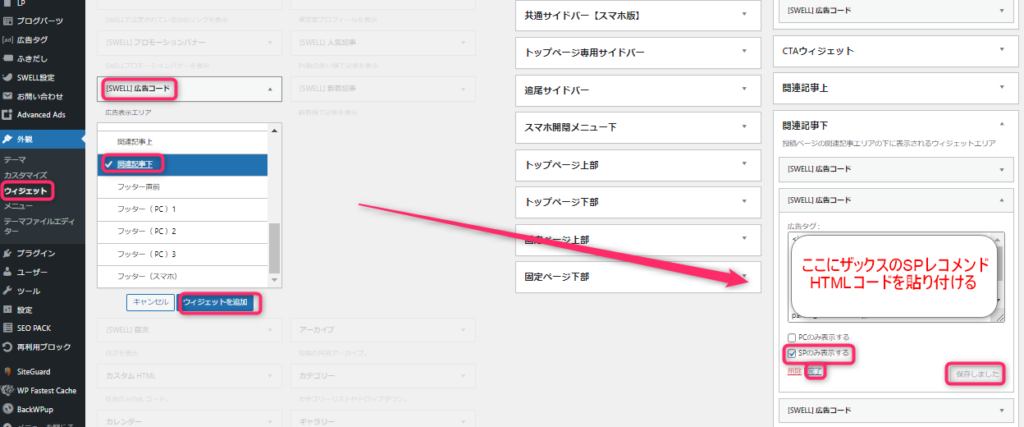
ワードプレス管理画面⇒外観⇒ウィジェット⇒SWELL広告コード⇒関連記事下⇒ウィジェットを追加
先程コピーした、ザックスのSPレコメンドのHTMLコードをタグを貼り付けます。
・SPのみ表示する
この1つを選択して⇒保存⇒完了でOKです!
次はサイドバーに表示するレコメンドウィジェット広告について説明していきます!
サイドバー広告
 あかり
あかりザックスのサイドバー広告はいつもは使用しません。
通常はフィングの広告の方が収益が高いので、フィングのサイドバー広告の収益が下がった時にザックスのサイドバー広告に入れ替えましょう!
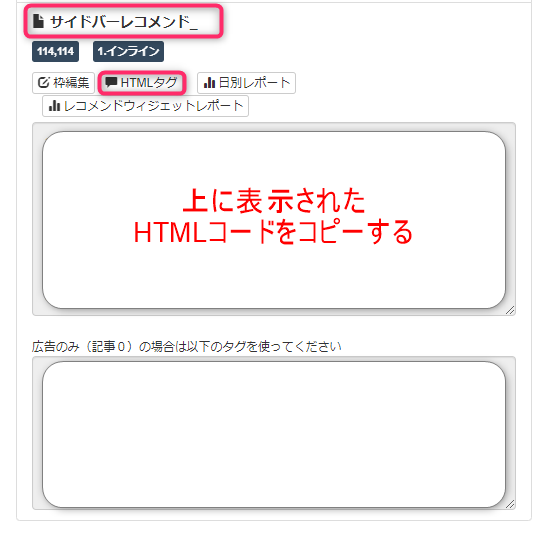
サイドバーレコメンド⇒HTMLタグをクリックします。
表示された、上の「HTMLコード」をコピー
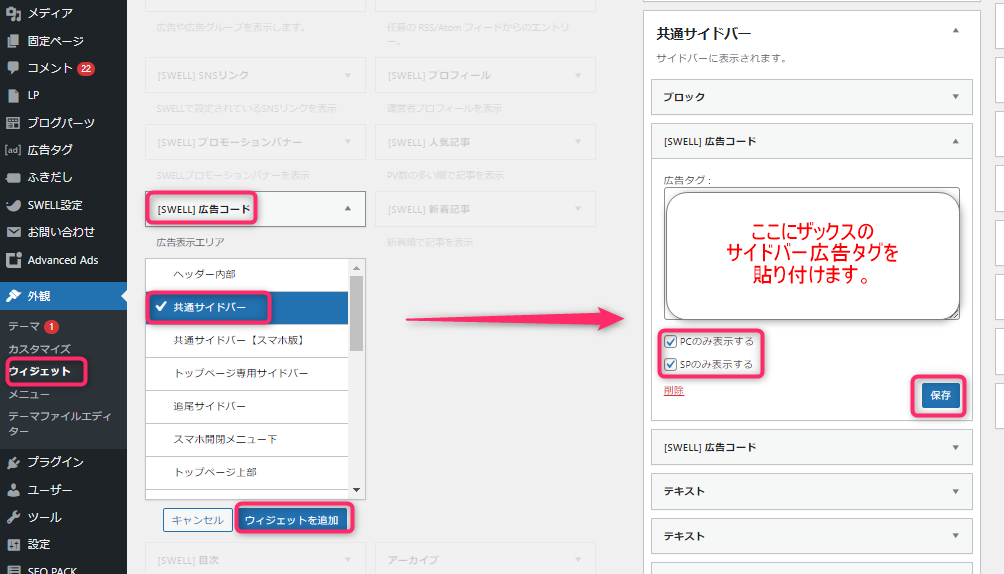
次に、ワードプレスへ貼り付け作業していきます。
ワードプレス管理画面⇒外観⇒ウィジェット⇒SWELL広告コード⇒共通サイドバー⇒ウィジェットを追加
先程コピーした、ザックスのサイドバーレコメンドのHTMLコードをタグを貼り付けます。
・PCのみ表示する
・SPのみ表示する
この2つを選択して⇒保存⇒完了でOKです!
まとめ
以上で、ザックスの広告導入と広告設置方法を説明していきました!
簡単な作業なので、サクッと登録して設置していきましょう!


コメント